<!DOCTYPE html>
    <html lang="vi" xmlns="http://www.w3.org/1999/xhtml" prefix="og: http://ogp.me/ns#">
    <head>
<title>Thủ thuật đối với âm thanh và video trong Microsoft PowerPoint 2010</title>
<meta name="description" content="Thủ thuật đối với âm thanh và video trong Microsoft PowerPoint 2010 - Savefile - Tin Tức -...">
<meta name="author" content="MangVN">
<meta name="copyright" content="MangVN [admin@vinades.vn]">
<meta name="generator" content="NukeViet v4.5">
<meta name="viewport" content="width=device-width, initial-scale=1">
<meta http-equiv="Content-Type" content="text/html; charset=utf-8">
<meta property="og:title" content="Thủ thuật đối với âm thanh và video trong Microsoft PowerPoint 2010">
<meta property="og:type" content="website">
<meta property="og:description" content="Savefile - Tin Tức - https&#x3A;&#x002F;&#x002F;mangvn.org&#x002F;savefile&#x002F;CNTT&#x002F;Thu-thuat-doi-voi-am-thanh-va-video-trong-Microsoft-PowerPoint-2010-831.html">
<meta property="og:site_name" content="MangVN">
<meta property="og:url" content="https://mangvn.org/savefile/CNTT/Thu-thuat-doi-voi-am-thanh-va-video-trong-Microsoft-PowerPoint-2010-831.html">
<link rel="shortcut icon" href="https://mangvn.org/favicon.ico">
<link rel="canonical" href="https://mangvn.org/savefile/CNTT/Thu-thuat-doi-voi-am-thanh-va-video-trong-Microsoft-PowerPoint-2010-831.html">
<link rel="alternate" href="https://mangvn.org/rss/" title="Tin Tức" type="application/rss+xml">
<link rel="alternate" href="https://mangvn.org/rss/Tin-nhanh-Cong-nghe/" title="Tin Tức - Tin nhanh Công nghệ" type="application/rss+xml">
<link rel="alternate" href="https://mangvn.org/rss/Virut-Hacker-Bao-mat/" title="Tin Tức - Virut, Hacker & Bảo mật" type="application/rss+xml">
<link rel="alternate" href="https://mangvn.org/rss/CNTT/" title="Tin Tức - CNTT" type="application/rss+xml">
<link rel="alternate" href="https://mangvn.org/rss/Vien-thong/" title="Tin Tức - Viễn thông" type="application/rss+xml">
<link rel="alternate" href="https://mangvn.org/rss/May-tinh/" title="Tin Tức - Máy tính" type="application/rss+xml">
<link rel="alternate" href="https://mangvn.org/rss/Dien-thoai/" title="Tin Tức - Điện thoại" type="application/rss+xml">
<link rel="alternate" href="https://mangvn.org/rss/May-anh/" title="Tin Tức - Máy ảnh" type="application/rss+xml">
<link rel="alternate" href="https://mangvn.org/rss/Thu-thuat-Phan-mem/" title="Tin Tức - Thủ thuật - Phần mềm" type="application/rss+xml">
<link rel="alternate" href="https://mangvn.org/rss/Phan-mem-Tin-hoc/" title="Tin Tức - Phần mềm Tin học" type="application/rss+xml">
<link rel="alternate" href="https://mangvn.org/rss/Thu-thuat-tin-hoc/" title="Tin Tức - Thủ thuật tin học" type="application/rss+xml">
<link rel="alternate" href="https://mangvn.org/rss/Thiet-ke-Web/" title="Tin Tức - Thiết kế Web" type="application/rss+xml">
<link rel="alternate" href="https://mangvn.org/rss/Kien-thuc-co-ban/" title="Tin Tức - Kiến thức cơ bản" type="application/rss+xml">
<link rel="alternate" href="https://mangvn.org/rss/PHP-HTML-JavaScript/" title="Tin Tức - PHP, HTML & JavaScript" type="application/rss+xml">
<link rel="alternate" href="https://mangvn.org/rss/Quang-cao-tang-thu-nhap/" title="Tin Tức - Quảng cáo tăng thu nhập" type="application/rss+xml">
<link rel="alternate" href="https://mangvn.org/rss/Tao-Web-bang-NukeViet/" title="Tin Tức - Tạo Web NukeViet" type="application/rss+xml">
<link rel="alternate" href="https://mangvn.org/rss/Ban-tin-an-ninh/" title="Tin Tức - Bản tin an ninh" type="application/rss+xml">
<link rel="alternate" href="https://mangvn.org/rss/Tin-tuc-NukeViet/" title="Tin Tức - Tin tức NukeViet" type="application/rss+xml">
<link rel="alternate" href="https://mangvn.org/rss/Nhan-vat-su-kien/" title="Tin Tức - Nhân vật & sự kiện" type="application/rss+xml">
<link rel="alternate" href="https://mangvn.org/rss/Huong-dan-su-dung/" title="Tin Tức - Hướng dẫn sử dụng" type="application/rss+xml">
<link rel="alternate" href="https://mangvn.org/rss/He-thong-NukeViet-20/" title="Tin Tức - Hệ thống NukeViet 2.0" type="application/rss+xml">
<link rel="alternate" href="https://mangvn.org/rss/He-thong-NukeViet-10/" title="Tin Tức - Hệ thống NukeViet 1.0" type="application/rss+xml">
<link rel="alternate" href="https://mangvn.org/rss/NukeViet-co-ban/" title="Tin Tức - NukeViet cơ bản" type="application/rss+xml">
<link rel="alternate" href="https://mangvn.org/rss/Web-Internet/" title="Tin Tức - Web & Internet" type="application/rss+xml">
<link rel="alternate" href="https://mangvn.org/rss/Thu-thuat-Internet/" title="Tin Tức - Thủ thuật Internet" type="application/rss+xml">
<link rel="alternate" href="https://mangvn.org/rss/Dich-vu-tien-ich/" title="Tin Tức - Dịch vụ & tiện ích" type="application/rss+xml">
<link rel="alternate" href="https://mangvn.org/rss/Website-nen-vao/" title="Tin Tức - Website nên vào" type="application/rss+xml">
<link rel="alternate" href="https://mangvn.org/rss/Thong-tin-khuyen-mai/" title="Tin Tức - Thông tin khuyến mại" type="application/rss+xml">
<link rel="alternate" href="https://mangvn.org/rss/thuong-mai-dien-tu/" title="Tin Tức - Thương mại điện tử" type="application/rss+xml">
<link rel="alternate" href="https://mangvn.org/rss/Hau-truong/" title="Tin Tức - Hậu trường" type="application/rss+xml">
<link rel="alternate" href="https://mangvn.org/rss/Blog-Admin/" title="Tin Tức - Blog Admin" type="application/rss+xml">
<link rel="alternate" href="https://mangvn.org/rss/Cong-tac-vien/" title="Tin Tức - Cộng tác viên" type="application/rss+xml">
<link rel="alternate" href="https://mangvn.org/rss/Chuyen-cong-nghe/" title="Tin Tức - Chuyện công nghệ" type="application/rss+xml">
<link rel="alternate" href="https://mangvn.org/rss/Chuyen-kinh-doanh/" title="Tin Tức - Chuyện kinh doanh" type="application/rss+xml">
<link rel="alternate" href="https://mangvn.org/rss/Cuoc-song-quanh-ta/" title="Tin Tức - Cuộc sống quanh ta" type="application/rss+xml">
<link rel="alternate" href="https://mangvn.org/rss/Cuoi-thu-gian/" title="Tin Tức - Cười thư giãn" type="application/rss+xml">
<link rel="alternate" href="https://mangvn.org/rss/Lang-nghe-va-suy-ngam/" title="Tin Tức - Lắng nghe và suy ngẫm" type="application/rss+xml">
<link rel="alternate" href="https://mangvn.org/rss/Kien-thuc-Song/" title="Tin Tức - Kiến thức Sống" type="application/rss+xml">
<link rel="preload" as="style" href="https://mangvn.org/assets/css/font-awesome.min.css" type="text/css">
<link rel="preload" as="style" href="https://mangvn.org/themes/default/css/bootstrap.min.css" type="text/css">
<link rel="preload" as="style" href="https://mangvn.org/themes/default/css/style.css" type="text/css">
<link rel="preload" as="style" href="https://mangvn.org/themes/default/css/style.responsive.css" type="text/css">
<link rel="preload" as="style" href="https://mangvn.org/themes/default/css/news.css" type="text/css">
<link rel="preload" as="style" href="https://mangvn.org/themes/default/css/custom.css" type="text/css">
<link rel="preload" as="script" href="https://mangvn.org/assets/js/jquery/jquery.min.js" type="text/javascript">
<link rel="preload" as="script" href="https://mangvn.org/assets/js/language/vi.js" type="text/javascript">
<link rel="preload" as="script" href="https://mangvn.org/assets/js/DOMPurify/purify3.js" type="text/javascript">
<link rel="preload" as="script" href="https://mangvn.org/assets/js/global.js" type="text/javascript">
<link rel="preload" as="script" href="https://mangvn.org/assets/js/site.js" type="text/javascript">
<link rel="preload" as="script" href="https://mangvn.org/themes/default/js/news.js" type="text/javascript">
<link rel="preload" as="script" href="https://mangvn.org/themes/default/js/main.js" type="text/javascript">
<link rel="preload" as="script" href="https://mangvn.org/themes/default/js/custom.js" type="text/javascript">
<link rel="preload" as="script" href="https://mangvn.org/themes/default/js/bootstrap.min.js" type="text/javascript">
<link rel="stylesheet" href="https://mangvn.org/assets/css/font-awesome.min.css">
<link rel="stylesheet" href="https://mangvn.org/themes/default/css/bootstrap.min.css">
<link rel="stylesheet" href="https://mangvn.org/themes/default/css/style.css">
<link rel="stylesheet" href="https://mangvn.org/themes/default/css/style.responsive.css">
<link rel="StyleSheet" href="https://mangvn.org/themes/default/css/news.css">
<link rel="stylesheet" href="https://mangvn.org/themes/default/css/custom.css">
<style type="text/css">
	body{background: #fff;}
</style>
    </head>
    <body>
<div id="print">
	<div id="hd_print">
		<h2 class="pull-left">MangVN</h2>
		<p class="pull-right"><a title="MangVN" href="https://mangvn.org/">https://mangvn.org</a></p>
	</div>
	<div class="clear"></div>
	<hr />
	<div id="content">
		<h1>Thủ thuật đối với âm thanh và video trong Microsoft PowerPoint 2010</h1>
		<ul class="list-inline">
			<li>Thứ tư - 28/09/2011 11:11</li>
			<li class="hidden-print txtrequired"><em class="fa fa-print">&nbsp;</em><a title="In ra" href="javascript:;" onclick="window.print()">In ra</a></li>
			<li class="hidden-print txtrequired"><em class="fa fa-power-off">&nbsp;</em><a title="Đóng cửa sổ này" href="javascript:;" onclick="window.close()">Đóng cửa sổ này</a></li>
		</ul>
		<div class="clear"></div>
		<div id="hometext">
						<div class="pull-left imghome">
				<img alt="Thủ thuật đối với âm thanh và video trong Microsoft PowerPoint 2010" src="https://mangvn.org/assets/news/2011_09/image002.jpg" width="100" class="img-thumbnail" />
			</div>
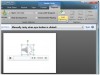
			Để có một bài thuyết trình sinh động và thu hút được người xem thì ngoài các yếu tố: nội dung hay, hiệu ứng đẹp, bạn cần phải thêm vào một số âm thanh và video minh họa phù hợp với slide trình diễn của mình.
		</div>
		<div id="bodytext" class="clearfix">
			<div style="TEXT-ALIGN: justify; LINE-HEIGHT: normal; MARGIN-BOTTOM: 0pt"><span style="FONT-STYLE: italic; FONT-FAMILY: &#039;Times New Roman&#039;; FONT-SIZE: 13pt">          Để có một bài thuyết trình sinh động và thu hút được người xem thì ngoài các yếu tố: nội dung hay, hiệu ứng đẹp, bạn cần phải thêm vào một số âm thanh và video minh họa phù hợp với slide trình diễn của mình. Bài viết sau đây sẽ giới thiệu một vài thủ thuật giúp ích cho việc chèn, quản lý âm thanh và video trên slide.</span></div><div style="TEXT-ALIGN: justify; LINE-HEIGHT: normal; MARGIN-BOTTOM: 0pt"><span style="FONT-STYLE: italic; FONT-FAMILY: &#039;Times New Roman&#039;; FONT-SIZE: 13pt"></span> </div><div style="TEXT-ALIGN: justify; LINE-HEIGHT: normal; MARGIN-BOTTOM: 0pt"><span style="FONT-STYLE: italic; FONT-FAMILY: &#039;Times New Roman&#039;; FONT-SIZE: 13pt"></span> </div><div style="TEXT-ALIGN: justify; LINE-HEIGHT: normal; MARGIN-BOTTOM: 0pt"><span style="FONT-FAMILY: &#039;Times New Roman&#039;; FONT-SIZE: 13pt; FONT-WEIGHT: bold">          *Chèn âm thanh và video theo nhiều cách</span></div><div style="TEXT-ALIGN: justify; LINE-HEIGHT: normal; MARGIN-BOTTOM: 0pt"><span style="FONT-FAMILY: &#039;Times New Roman&#039;; FONT-SIZE: 13pt; FONT-WEIGHT: bold"></span> </div><div style="TEXT-ALIGN: justify; LINE-HEIGHT: normal; MARGIN-BOTTOM: 0pt"><span style="FONT-FAMILY: &#039;Times New Roman&#039;; FONT-SIZE: 13pt; FONT-WEIGHT: bold"></span> </div><div style="TEXT-ALIGN: justify; LINE-HEIGHT: normal; MARGIN-BOTTOM: 0pt"><span style="FONT-FAMILY: &#039;Times New Roman&#039;; FONT-SIZE: 13pt; FONT-WEIGHT: bold"><span style="mso-tab-count: 1">            </span></span><span style="FONT-STYLE: italic; FONT-FAMILY: &#039;Times New Roman&#039;; FONT-SIZE: 13pt">PowerPoint 2010</span><span style="FONT-FAMILY: &#039;Times New Roman&#039;; FONT-SIZE: 13pt"> cung cấp cho người dùng ba cách đơn giản để chèn âm thanh (video) vào slide trình diễn: chèn từ một tập tin trên máy tính, chèn từ thư viện <span style="FONT-STYLE: italic">Clip Art</span>, ghi lại âm thanh. Để chèn âm thanh (hoặc video) từ một tập tin trên máy tính của bạn hoặc từ một tập tin trong mạng nội bộ, bạn thực hiện: bấm vào menu <span style="FONT-STYLE: italic">In-sert </span>rồi bấm nút <span style="FONT-STYLE: italic">Audio </span>(hoặc <span style="FONT-STYLE: italic">Video</span>) của mục <span style="FONT-STYLE: italic">Media</span>, chọn <span style="FONT-STYLE: italic">Audio f-rom File</span> (hoặc <span style="FONT-STYLE: italic">Video f-rom File</span>), duyệt đến tập tin cần chèn, bấm <span style="FONT-STYLE: italic">In-sert</span>. <span style="FONT-STYLE: italic">Microsoft PowerPoint 2010</span> hỗ trợ các định dạng âm thanh: <span style="FONT-STYLE: italic">ADTS Audio</span>, <span style="FONT-STYLE: italic">MP4 Audio</span>, <span style="FONT-STYLE: italic">aiff</span>, <span style="FONT-STYLE: italic">au</span>, <span style="FONT-STYLE: italic">midi</span>, <span style="FONT-STYLE: italic">mp3</span>, <span style="FONT-STYLE: italic">wav</span> và <span style="FONT-STYLE: italic">wma</span>; định dạng video: <span style="FONT-STYLE: italic">asf</span>, <span style="FONT-STYLE: italic">avi</span>, <span style="FONT-STYLE: italic">QuickTime Movie</span>, <span style="FONT-STYLE: italic">MP4 Video</span>, <span style="FONT-STYLE: italic">mpeg</span>, <span style="FONT-STYLE: italic">wmv</span> và <span style="FONT-STYLE: italic">Adobe Flash Media</span>. Ngoài ra, bạn còn có thể chèn video từ một địa chỉ liên kết trên Internet bằng cách sao chép mã nhúng do website chứa video cung cấp, ví dụ: <span style="FONT-STYLE: italic"><embed src="http://abc.com/video.wmv type=&#039;application/x-shockwave-flash&#039;" width="425" height="350"></embed></span><span style="FONT-WEIGHT: bold">.</span></span></div><div style="TEXT-ALIGN: justify; LINE-HEIGHT: normal; MARGIN-BOTTOM: 0pt"><span style="FONT-FAMILY: &#039;Times New Roman&#039;; FONT-SIZE: 13pt"><span style="FONT-WEIGHT: bold"></span></span> </div><p style="TEXT-ALIGN: justify; LINE-HEIGHT: normal; MARGIN-BOTTOM: 0pt"><span style="FONT-FAMILY: &#039;Times New Roman&#039;; FONT-SIZE: 13pt"><span style="mso-tab-count: 1">            </span>Đối với cách chèn từ thư viện <span style="FONT-STYLE: italic">Clip Art</span>, bạn bấm vào <span style="FONT-STYLE: italic">Clip Art Audio</span> (hoặc <span style="FONT-STYLE: italic">Clip Art Video</span>), rồi tìm một đối tượng phù hợp với phần thuyết trình, bấm chuột phải chọn <span style="FONT-STYLE: italic">In-sert</span> hoặc bấm đôi chuột vào đối tượng đó.</span></p><p style="TEXT-ALIGN: justify; LINE-HEIGHT: normal; MARGIN-BOTTOM: 0pt"><span style="FONT-FAMILY: &#039;Times New Roman&#039;; FONT-SIZE: 13pt"></span></p><div style="TEXT-ALIGN: center"><img style="MARGIN: 5px" src="http://Images.xhtt.vn/Images/Uploaded/Share/2011/09/20110915070457617/image001.jpg" width="530" _fl="" /></div><p></p><div style="TEXT-ALIGN: justify; LINE-HEIGHT: normal; MARGIN-BOTTOM: 0pt"><span style="FONT-FAMILY: &#039;Times New Roman&#039;; FONT-SIZE: 13pt">          Ngoài hai cách thực hiện như trên, bạn có thể sử dụng tính năng <span style="FONT-STYLE: italic">Record Audio</span> để ghi lại âm thanh, giọng nói. Trong mục <span style="FONT-STYLE: italic">Media</span> của menu <span style="FONT-STYLE: italic">In-sert</span>, bạn bấm vào <span style="FONT-STYLE: italic">Audio</span> rồi bấm <span style="FONT-STYLE: italic">Record Audio</span>. Hộp thoại <span style="FONT-STYLE: italic">Record Sound </span>xuất hiện, bạn nút thực hiện các tiến trình ghi, ngừng, phát âm thanh, bấm <span style="FONT-STYLE: italic">OK</span> sẽ xuất hiện một biểu tượng hình chiếc loa ở giữa slide trình chiếu, kéo thả biểu tượng này đến vị trí thích hợp. </span></div><div style="TEXT-ALIGN: justify; LINE-HEIGHT: normal; MARGIN-BOTTOM: 0pt"><span style="FONT-FAMILY: &#039;Times New Roman&#039;; FONT-SIZE: 13pt"></span> </div><div style="TEXT-ALIGN: justify; LINE-HEIGHT: normal; MARGIN-BOTTOM: 0pt"><span style="FONT-FAMILY: &#039;Times New Roman&#039;; FONT-SIZE: 13pt"></span> </div><div style="TEXT-ALIGN: justify; LINE-HEIGHT: normal; MARGIN-BOTTOM: 0pt"><span style="FONT-FAMILY: &#039;Times New Roman&#039;; FONT-SIZE: 13pt; FONT-WEIGHT: bold">*Tạo phụ đề cho âm thanh và video</span></div><div style="TEXT-ALIGN: justify; LINE-HEIGHT: normal; MARGIN-BOTTOM: 0pt"><span style="FONT-FAMILY: &#039;Times New Roman&#039;; FONT-SIZE: 13pt; FONT-WEIGHT: bold"></span> </div><div style="TEXT-ALIGN: justify; LINE-HEIGHT: normal; MARGIN-BOTTOM: 0pt"><span style="FONT-FAMILY: &#039;Times New Roman&#039;; FONT-SIZE: 13pt; FONT-WEIGHT: bold"></span> </div><div style="TEXT-ALIGN: justify; LINE-HEIGHT: normal; MARGIN-BOTTOM: 0pt"><span style="FONT-WEIGHT: bold"><span style="FONT-STYLE: italic; FONT-FAMILY: &#039;Times New Roman&#039;; FONT-SIZE: 13pt"><span style="mso-tab-count: 1">            </span></span></span><span style="FONT-FAMILY: &#039;Times New Roman&#039;; FONT-SIZE: 13pt">Nếu chèn thêm phụ đề vào âm thanh hay video thì sẽ giúp cho người xem hiểu được nhiều hơn về những gì mà người thuyết trình muốn nói. Với add-in <span style="FONT-STYLE: italic">Stamp</span> cho phép chèn phụ đề trực tiếp vào âm thanh và video trong slide trình diễn mà không cần phải trải qua bước xử lý trung gian. Tiện ích miễn phí này có dung lượng 1,52MB chỉ hỗ trợ <span style="FONT-STYLE: italic">Microsoft PowerPoint 2010</span>, bạn có thể tải tại địa chỉ: <span style="FONT-STYLE: italic">http://sourceforge.net/projects/stamp-addin</span>. Sau khi tải về, bạn tiến hành giải nén và bấm đôi chuột vào tập tin thực thi để cài đặt. Lưu ý, bạn cần đóng các cửa sổ ứng dụng <span style="FONT-STYLE: italic">Office</span> đang mở.</span></div><div style="TEXT-ALIGN: justify; LINE-HEIGHT: normal; MARGIN-BOTTOM: 0pt"><span style="FONT-FAMILY: &#039;Times New Roman&#039;; FONT-SIZE: 13pt"></span> </div><p style="TEXT-ALIGN: justify; LINE-HEIGHT: normal; MARGIN-BOTTOM: 0pt"><span style="FONT-FAMILY: &#039;Times New Roman&#039;; FONT-SIZE: 13pt"><span style="mso-tab-count: 1">            </span>Để thực hiện, bạn bấm chọn vào tập tin âm thanh (video) đã chèn, rồi vào menu <span style="FONT-STYLE: italic">Playback</span> trong nhóm <span style="FONT-STYLE: italic">Audio Tools </span>(hoặc <span style="FONT-STYLE: italic">Video Tools</span>), bấm <span style="FONT-STYLE: italic">Add Captions</span> chọn <span style="FONT-STYLE: italic">Cre-ate Captions</span>.</span></p><p style="TEXT-ALIGN: justify; LINE-HEIGHT: normal; MARGIN-BOTTOM: 0pt"><span style="FONT-FAMILY: &#039;Times New Roman&#039;; FONT-SIZE: 13pt"></span></p><div style="TEXT-ALIGN: center"><img style="MARGIN: 5px" src="http://Images.xhtt.vn/Images/Uploaded/Share/2011/09/20110915070457617/image002.jpg" width="610" _fl="" /></div><p></p><div style="TEXT-ALIGN: justify; LINE-HEIGHT: normal; MARGIN-BOTTOM: 0pt"><span style="FONT-FAMILY: &#039;Times New Roman&#039;; FONT-SIZE: 13pt">           Trong hộp thoại <span style="FONT-STYLE: italic">Caption Editor</span> hiện ra, bạn có thể bấm nút <span style="FONT-STYLE: italic">Play</span> để xem thử âm thanh (video), rồi bấm <span style="FONT-STYLE: italic">Add Caption</span> để thêm vào các câu phụ đề. Ứng với mỗi câu phụ đề, bạn cần phải quy định thời điểm hiển thị và biến mất phụ đề, bằng cách bấm vào từng câu trong danh sách phụ đề rồi bấm vào hai nút <span style="FONT-STYLE: italic">Set Start Time</span>, <span style="FONT-STYLE: italic">Set End Time</span> để nhập vào hai thời điểm đó. Khi xong, bạn bấm <span style="FONT-STYLE: italic">Cre-ate Captions</span> rồi trình chiếu slide PowerPoint sẽ thấy phụ đề nằm bên dưới khung âm thanh (video). Muốn chỉnh sửa phụ đề, bạn bấm chọn video và bấm <span style="FONT-STYLE: italic">Edit Captions</span> trong menu <span style="FONT-STYLE: italic">Playback</span>, rồi xóa phụ đề, nhập phụ đề mới hoặc chỉnh sửa thời gian xuất hiện phụ đề, bấm <span style="FONT-STYLE: italic">Up-date Captions</span> để hoàn tất.</span></div><div style="TEXT-ALIGN: justify; LINE-HEIGHT: normal; MARGIN-BOTTOM: 0pt"><span style="FONT-FAMILY: &#039;Times New Roman&#039;; FONT-SIZE: 13pt"></span> </div><div style="TEXT-ALIGN: justify; LINE-HEIGHT: normal; MARGIN-BOTTOM: 0pt"><span style="FONT-FAMILY: &#039;Times New Roman&#039;; FONT-SIZE: 13pt"></span> </div><div style="TEXT-ALIGN: justify; LINE-HEIGHT: normal; TEXT-INDENT: 36pt; MARGIN-BOTTOM: 0pt"><span style="FONT-FAMILY: &#039;Times New Roman&#039;; FONT-SIZE: 13pt">Lưu ý, đối với bài thuyết trình có chèn tập tin video và âm thanh thì bạn nên tạo một thư mục lưu trữ các tập tin này. Khi bạn sao chép bài thuyết trình cùng với thư mục lưu trữ đã tạo qua một máy tính khác thì vẫn giữ nguyên được các liên kết đã chèn.</span></div><div style="TEXT-ALIGN: justify; LINE-HEIGHT: normal; TEXT-INDENT: 36pt; MARGIN-BOTTOM: 0pt"><span style="FONT-FAMILY: &#039;Times New Roman&#039;; FONT-SIZE: 13pt"></span> </div><div style="TEXT-ALIGN: justify; LINE-HEIGHT: normal; TEXT-INDENT: 36pt; MARGIN-BOTTOM: 0pt"><span style="FONT-FAMILY: &#039;Times New Roman&#039;; FONT-SIZE: 13pt"></span> </div><p style="TEXT-ALIGN: justify; LINE-HEIGHT: normal; TEXT-INDENT: 36pt; MARGIN-BOTTOM: 0pt"></p><p style="TEXT-ALIGN: right; LINE-HEIGHT: normal; TEXT-INDENT: 36pt; MARGIN: 0cm 0cm 0pt 252pt" align="right"><span style="FONT-FAMILY: &#039;Times New Roman&#039;; FONT-SIZE: 13pt; FONT-WEIGHT: bold">BÙI THANH LIÊM </span></p>
		</div>
				<div id="author">
						<p>
				<strong>Nguồn tin:</strong>
				xahoithongtin.com.vn
			</p>
		</div>
	</div>
	<div id="footer" class="clearfix">
		<div id="url">
			<strong>URL của bản tin này: </strong><a href="https://mangvn.org/savefile/CNTT/Thu-thuat-doi-voi-am-thanh-va-video-trong-Microsoft-PowerPoint-2010-831.html" title="Thủ thuật đối với âm thanh và video trong Microsoft PowerPoint 2010">https://mangvn.org/savefile/CNTT/Thu-thuat-doi-voi-am-thanh-va-video-trong-Microsoft-PowerPoint-2010-831.html</a>

		</div>
		<div class="clear"></div>
		<div class="copyright">
			&copy; MangVN
		</div>
		<div id="contact">
			<a href="mailto:admin@vinades.vn">admin@vinades.vn</a>
		</div>
	</div>
</div>
        <div id="timeoutsess" class="chromeframe">
            Bạn đã không sử dụng Site, <a onclick="timeoutsesscancel();" href="https://mangvn.org/#">Bấm vào đây để duy trì trạng thái đăng nhập</a>. Thời gian chờ: <span id="secField"> 60 </span> giây
        </div>
        <div id="openidResult" class="nv-alert" style="display:none"></div>
        <div id="openidBt" data-result="" data-redirect=""></div>
<script src="https://mangvn.org/assets/js/jquery/jquery.min.js"></script>
<script>var nv_base_siteurl="/",nv_lang_data="vi",nv_lang_interface="vi",nv_name_variable="nv",nv_fc_variable="op",nv_lang_variable="language",nv_module_name="news",nv_func_name="savefile",nv_is_user=0, nv_my_ofs=-4,nv_my_abbr="EDT",nv_cookie_prefix="nv4c_b41EI",nv_check_pass_mstime=1738000,nv_area_admin=0,nv_safemode=0,theme_responsive=1,nv_recaptcha_ver=2,nv_recaptcha_sitekey="6LfaEikpAAAAAB7BnT8L5ijh2CCG0esJquuWj9ZJ",nv_recaptcha_type="image",XSSsanitize=1;</script>
<script src="https://mangvn.org/assets/js/language/vi.js"></script>
<script src="https://mangvn.org/assets/js/DOMPurify/purify3.js"></script>
<script src="https://mangvn.org/assets/js/global.js"></script>
<script src="https://mangvn.org/assets/js/site.js"></script>
<script src="https://mangvn.org/themes/default/js/news.js"></script>
<script src="https://mangvn.org/themes/default/js/main.js"></script>
<script src="https://mangvn.org/themes/default/js/custom.js"></script>
<script type="application/ld+json">
        {
            "@context": "https://schema.org",
            "@type": "Organization",
            "url": "https://mangvn.org",
            "logo": "https://mangvn.org/uploads/logo-mangvn.png"
        }
        </script>
<script src="https://mangvn.org/themes/default/js/bootstrap.min.js"></script>
</body>
</html>