<!DOCTYPE html>
    <html lang="vi" xmlns="http://www.w3.org/1999/xhtml" prefix="og: http://ogp.me/ns#">
    <head>
<title>8 công dụng không ngờ của Task Manager</title>
<meta name="description" content="8 công dụng không ngờ của Task Manager - Savefile - Tin Tức - https&#x3A;&#x002F;&#x002F;mangvn.org&#x002F;savefile&#x002F;Thu-thuat-tin-hoc&#x002F;8-cong-dung-khong-ngo-cua-Task-Manager-6352.html">
<meta name="author" content="MangVN">
<meta name="copyright" content="MangVN [admin@vinades.vn]">
<meta name="generator" content="NukeViet v4.5">
<meta name="viewport" content="width=device-width, initial-scale=1">
<meta http-equiv="Content-Type" content="text/html; charset=utf-8">
<meta property="og:title" content="8 công dụng không ngờ của Task Manager">
<meta property="og:type" content="website">
<meta property="og:description" content="Savefile - Tin Tức - https&#x3A;&#x002F;&#x002F;mangvn.org&#x002F;savefile&#x002F;Thu-thuat-tin-hoc&#x002F;8-cong-dung-khong-ngo-cua-Task-Manager-6352.html">
<meta property="og:site_name" content="MangVN">
<meta property="og:url" content="https://mangvn.org/savefile/Thu-thuat-tin-hoc/8-cong-dung-khong-ngo-cua-Task-Manager-6352.html">
<link rel="shortcut icon" href="https://mangvn.org/favicon.ico">
<link rel="canonical" href="https://mangvn.org/savefile/Thu-thuat-tin-hoc/8-cong-dung-khong-ngo-cua-Task-Manager-6352.html">
<link rel="alternate" href="https://mangvn.org/rss/" title="Tin Tức" type="application/rss+xml">
<link rel="alternate" href="https://mangvn.org/rss/Tin-nhanh-Cong-nghe/" title="Tin Tức - Tin nhanh Công nghệ" type="application/rss+xml">
<link rel="alternate" href="https://mangvn.org/rss/Virut-Hacker-Bao-mat/" title="Tin Tức - Virut, Hacker & Bảo mật" type="application/rss+xml">
<link rel="alternate" href="https://mangvn.org/rss/CNTT/" title="Tin Tức - CNTT" type="application/rss+xml">
<link rel="alternate" href="https://mangvn.org/rss/Vien-thong/" title="Tin Tức - Viễn thông" type="application/rss+xml">
<link rel="alternate" href="https://mangvn.org/rss/May-tinh/" title="Tin Tức - Máy tính" type="application/rss+xml">
<link rel="alternate" href="https://mangvn.org/rss/Dien-thoai/" title="Tin Tức - Điện thoại" type="application/rss+xml">
<link rel="alternate" href="https://mangvn.org/rss/May-anh/" title="Tin Tức - Máy ảnh" type="application/rss+xml">
<link rel="alternate" href="https://mangvn.org/rss/Thu-thuat-Phan-mem/" title="Tin Tức - Thủ thuật - Phần mềm" type="application/rss+xml">
<link rel="alternate" href="https://mangvn.org/rss/Phan-mem-Tin-hoc/" title="Tin Tức - Phần mềm Tin học" type="application/rss+xml">
<link rel="alternate" href="https://mangvn.org/rss/Thu-thuat-tin-hoc/" title="Tin Tức - Thủ thuật tin học" type="application/rss+xml">
<link rel="alternate" href="https://mangvn.org/rss/Thiet-ke-Web/" title="Tin Tức - Thiết kế Web" type="application/rss+xml">
<link rel="alternate" href="https://mangvn.org/rss/Kien-thuc-co-ban/" title="Tin Tức - Kiến thức cơ bản" type="application/rss+xml">
<link rel="alternate" href="https://mangvn.org/rss/PHP-HTML-JavaScript/" title="Tin Tức - PHP, HTML & JavaScript" type="application/rss+xml">
<link rel="alternate" href="https://mangvn.org/rss/Quang-cao-tang-thu-nhap/" title="Tin Tức - Quảng cáo tăng thu nhập" type="application/rss+xml">
<link rel="alternate" href="https://mangvn.org/rss/Tao-Web-bang-NukeViet/" title="Tin Tức - Tạo Web NukeViet" type="application/rss+xml">
<link rel="alternate" href="https://mangvn.org/rss/Ban-tin-an-ninh/" title="Tin Tức - Bản tin an ninh" type="application/rss+xml">
<link rel="alternate" href="https://mangvn.org/rss/Tin-tuc-NukeViet/" title="Tin Tức - Tin tức NukeViet" type="application/rss+xml">
<link rel="alternate" href="https://mangvn.org/rss/Nhan-vat-su-kien/" title="Tin Tức - Nhân vật & sự kiện" type="application/rss+xml">
<link rel="alternate" href="https://mangvn.org/rss/Huong-dan-su-dung/" title="Tin Tức - Hướng dẫn sử dụng" type="application/rss+xml">
<link rel="alternate" href="https://mangvn.org/rss/He-thong-NukeViet-20/" title="Tin Tức - Hệ thống NukeViet 2.0" type="application/rss+xml">
<link rel="alternate" href="https://mangvn.org/rss/He-thong-NukeViet-10/" title="Tin Tức - Hệ thống NukeViet 1.0" type="application/rss+xml">
<link rel="alternate" href="https://mangvn.org/rss/NukeViet-co-ban/" title="Tin Tức - NukeViet cơ bản" type="application/rss+xml">
<link rel="alternate" href="https://mangvn.org/rss/Web-Internet/" title="Tin Tức - Web & Internet" type="application/rss+xml">
<link rel="alternate" href="https://mangvn.org/rss/Thu-thuat-Internet/" title="Tin Tức - Thủ thuật Internet" type="application/rss+xml">
<link rel="alternate" href="https://mangvn.org/rss/Dich-vu-tien-ich/" title="Tin Tức - Dịch vụ & tiện ích" type="application/rss+xml">
<link rel="alternate" href="https://mangvn.org/rss/Website-nen-vao/" title="Tin Tức - Website nên vào" type="application/rss+xml">
<link rel="alternate" href="https://mangvn.org/rss/Thong-tin-khuyen-mai/" title="Tin Tức - Thông tin khuyến mại" type="application/rss+xml">
<link rel="alternate" href="https://mangvn.org/rss/thuong-mai-dien-tu/" title="Tin Tức - Thương mại điện tử" type="application/rss+xml">
<link rel="alternate" href="https://mangvn.org/rss/Hau-truong/" title="Tin Tức - Hậu trường" type="application/rss+xml">
<link rel="alternate" href="https://mangvn.org/rss/Blog-Admin/" title="Tin Tức - Blog Admin" type="application/rss+xml">
<link rel="alternate" href="https://mangvn.org/rss/Cong-tac-vien/" title="Tin Tức - Cộng tác viên" type="application/rss+xml">
<link rel="alternate" href="https://mangvn.org/rss/Chuyen-cong-nghe/" title="Tin Tức - Chuyện công nghệ" type="application/rss+xml">
<link rel="alternate" href="https://mangvn.org/rss/Chuyen-kinh-doanh/" title="Tin Tức - Chuyện kinh doanh" type="application/rss+xml">
<link rel="alternate" href="https://mangvn.org/rss/Cuoc-song-quanh-ta/" title="Tin Tức - Cuộc sống quanh ta" type="application/rss+xml">
<link rel="alternate" href="https://mangvn.org/rss/Cuoi-thu-gian/" title="Tin Tức - Cười thư giãn" type="application/rss+xml">
<link rel="alternate" href="https://mangvn.org/rss/Lang-nghe-va-suy-ngam/" title="Tin Tức - Lắng nghe và suy ngẫm" type="application/rss+xml">
<link rel="alternate" href="https://mangvn.org/rss/Kien-thuc-Song/" title="Tin Tức - Kiến thức Sống" type="application/rss+xml">
<link rel="preload" as="style" href="https://mangvn.org/assets/css/font-awesome.min.css" type="text/css">
<link rel="preload" as="style" href="https://mangvn.org/themes/default/css/bootstrap.min.css" type="text/css">
<link rel="preload" as="style" href="https://mangvn.org/themes/default/css/style.css" type="text/css">
<link rel="preload" as="style" href="https://mangvn.org/themes/default/css/style.responsive.css" type="text/css">
<link rel="preload" as="style" href="https://mangvn.org/themes/default/css/news.css" type="text/css">
<link rel="preload" as="style" href="https://mangvn.org/themes/default/css/custom.css" type="text/css">
<link rel="preload" as="script" href="https://mangvn.org/assets/js/jquery/jquery.min.js" type="text/javascript">
<link rel="preload" as="script" href="https://mangvn.org/assets/js/language/vi.js" type="text/javascript">
<link rel="preload" as="script" href="https://mangvn.org/assets/js/DOMPurify/purify3.js" type="text/javascript">
<link rel="preload" as="script" href="https://mangvn.org/assets/js/global.js" type="text/javascript">
<link rel="preload" as="script" href="https://mangvn.org/assets/js/site.js" type="text/javascript">
<link rel="preload" as="script" href="https://mangvn.org/themes/default/js/news.js" type="text/javascript">
<link rel="preload" as="script" href="https://mangvn.org/themes/default/js/main.js" type="text/javascript">
<link rel="preload" as="script" href="https://mangvn.org/themes/default/js/custom.js" type="text/javascript">
<link rel="preload" as="script" href="https://mangvn.org/themes/default/js/bootstrap.min.js" type="text/javascript">
<link rel="stylesheet" href="https://mangvn.org/assets/css/font-awesome.min.css">
<link rel="stylesheet" href="https://mangvn.org/themes/default/css/bootstrap.min.css">
<link rel="stylesheet" href="https://mangvn.org/themes/default/css/style.css">
<link rel="stylesheet" href="https://mangvn.org/themes/default/css/style.responsive.css">
<link rel="StyleSheet" href="https://mangvn.org/themes/default/css/news.css">
<link rel="stylesheet" href="https://mangvn.org/themes/default/css/custom.css">
<style type="text/css">
	body{background: #fff;}
</style>
    </head>
    <body>
<div id="print">
	<div id="hd_print">
		<h2 class="pull-left">MangVN</h2>
		<p class="pull-right"><a title="MangVN" href="https://mangvn.org/">https://mangvn.org</a></p>
	</div>
	<div class="clear"></div>
	<hr />
	<div id="content">
		<h1>8 công dụng không ngờ của Task Manager</h1>
		<ul class="list-inline">
			<li>Thứ hai - 28/10/2013 12:15</li>
			<li class="hidden-print txtrequired"><em class="fa fa-print">&nbsp;</em><a title="In ra" href="javascript:;" onclick="window.print()">In ra</a></li>
			<li class="hidden-print txtrequired"><em class="fa fa-power-off">&nbsp;</em><a title="Đóng cửa sổ này" href="javascript:;" onclick="window.close()">Đóng cửa sổ này</a></li>
		</ul>
		<div class="clear"></div>
		<div id="hometext">
						<div class="pull-left imghome">
				<img alt="8 công dụng không ngờ của Task Manager" src="https://mangvn.org/assets/news/2013_10/task-manager.jpg" width="100" class="img-thumbnail" />
			</div>
			Task Manager là một công cụ quan trọng cho tất cả các người dùng Windows. Ứng dụng này sẽ cho biết vì sao máy của bạn đang chạy chậm và cũng sẽ cho phép bạn tìm ra các chương trình đang tốn nhiều tài nguyên, bất kể đó là CPU, RAM, ổ cứng hay tài nguyên mạng.
		</div>
		<div id="bodytext" class="clearfix">
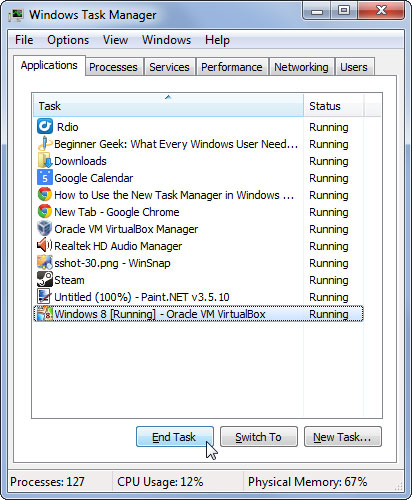
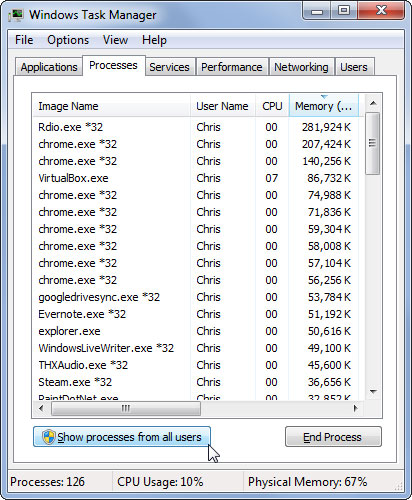
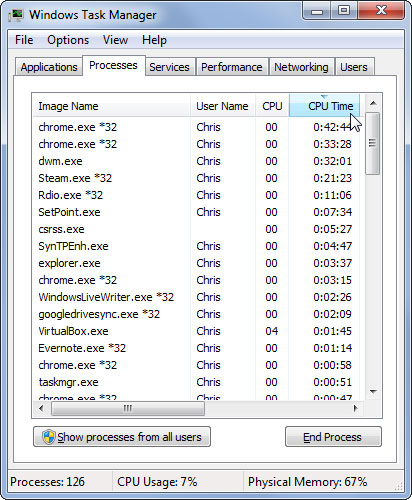
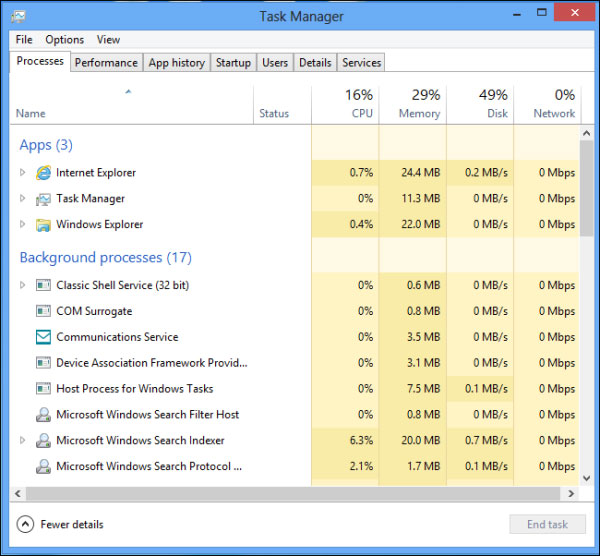
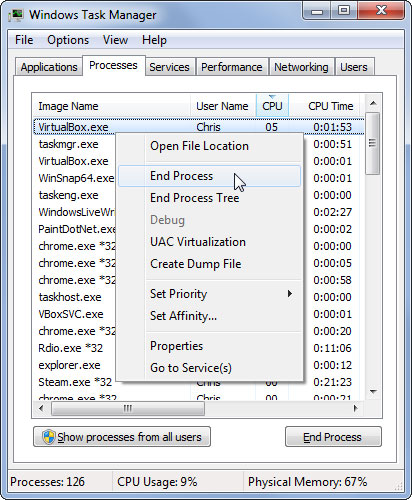
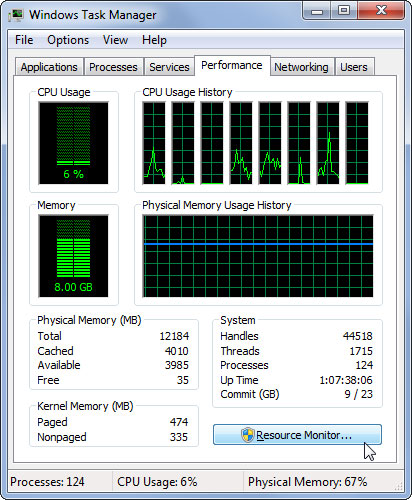
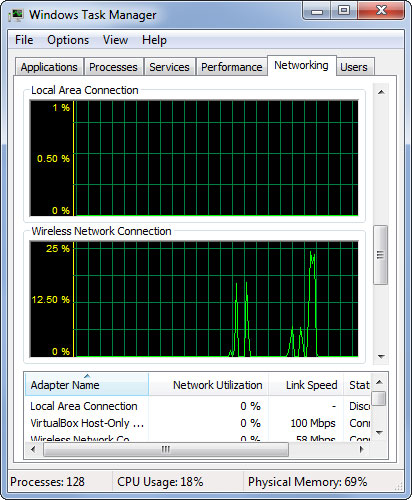
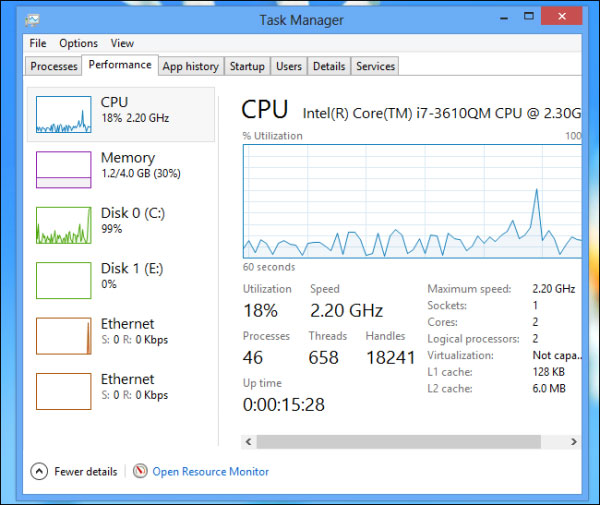
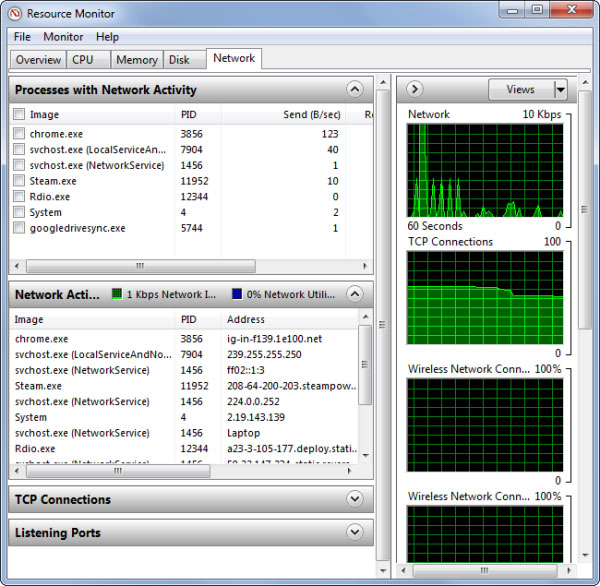
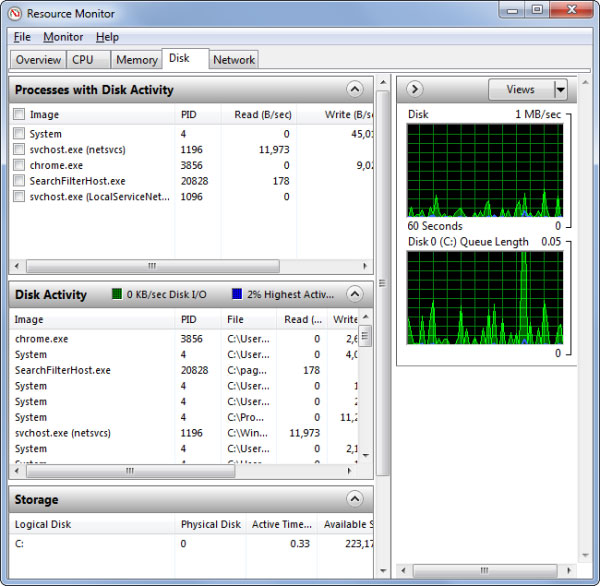
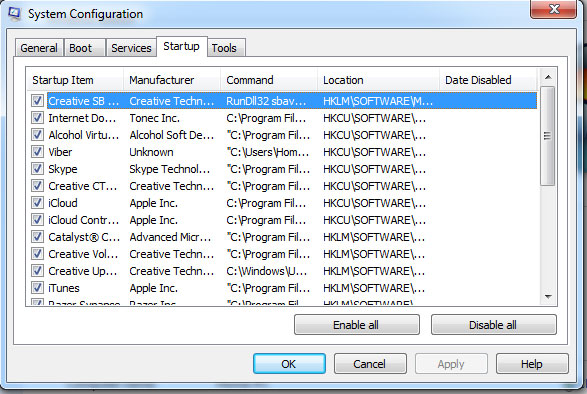
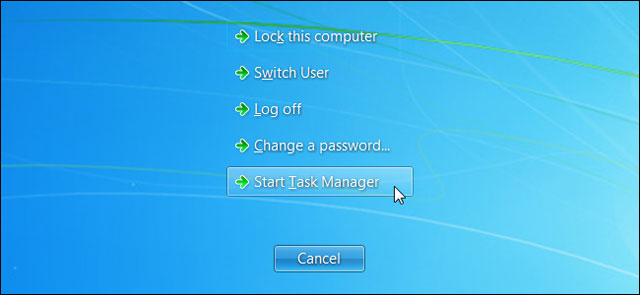
			<p style="text-align: justify;"><span style="color: #333333;"><strong>Task Manager là một công cụ quan trọng cho tất cả các người dùng Windows. Ứng dụng này sẽ cho biết vì sao máy của bạn đang chạy chậm và cũng sẽ cho phép bạn tìm ra các chương trình đang tốn nhiều tài nguyên, bất kể đó là CPU, RAM, ổ cứng hay tài nguyên mạng.</strong></span></p><p style="text-align: center;"><span style="color: #333333;"><strong><img title="Start Task Manager" src="http://www.quantrimang.com.vn/photos/image/102013/28/Task-Manager-1.jpg" alt="8 công dụng không ngờ của Task Manager" width="640" height="295"><br></strong></span></p><h2 style="text-align: justify;">Mở Task Manager</h2><p style="text-align: justify;"><strong>Windows cho phép bạn mở Task Manager theo nhiều cách:</strong></p><p style="text-align: justify;"><strong>- Phím tắt</strong>: Nhấn <strong>Ctrl + Shift + Escape (Esc)</strong> ở bất cứ nơi nào trên Windows.</p><p style="text-align: justify;"><strong>- Chuột:</strong> Click chuột phải lên thanh taskbar và chọn <strong>Start Task Manager.</strong></p><p style="text-align: justify;"><strong>- Phương pháp truyền thống:</strong> Nhấn<strong> Ctrl + Alt + Del</strong> và chọn<strong> Start Task Manager.</strong></p><h2 style="text-align: justify;">Xem các phần mềm đang tốn nhiều CPU và RAM</h2><p style="text-align: justify;">Task Manager sẽ mở thẻ (tab)<strong> Applications</strong> ngay sau khi được mở ra, cho phép bạn theo dõi các ứng dụng đang mở và đóng chúng lại với nút<strong> End Task.</strong> Tính năng này sẽ hoạt động ngay cả khi các ứng dụng đang bị treo.</p><p style="text-align: center;"><strong><img title="Tab Applications" src="http://www.quantrimang.com.vn/photos/image/102013/28/Task-Manager-2.jpg" alt="8 công dụng không ngờ của Task Manager" width="412" height="500"></strong></p><p style="text-align: justify;">Tab mặc định sẽ không tiết lộ cho bạn mức độ sử dụng tài nguyên. Tab này cũng sẽ không cho thấy các ứng dụng đang chạy trên nền (không có cửa sổ chính).</p><p style="text-align: justify;">Hãy chuyển sang thẻ <strong>Processes</strong> để xem tất cả các<span> tiến trình</span> đang chạy trên máy bạn, bao gồm cả các ứng dụng có cửa sổ chính và các ứng dụng đang chạy nền dưới khay hệ thống (system tray - khu vực bên phải của taskbar) cũng như các ứng dụng<em> "ẩn"</em> hoàn toàn bên trong hệ điều hành.</p><p style="text-align: justify;">Theo mặc định, Task Manager chỉ hiển thị các tiến trình được thực hiện bởi tài khoản người dùng hiện tại của bạn. Để xem tất cả các tiến trình đang chạy trên máy bạn, hãy nhấn nút <strong>"Show processes f-rom all users".</strong></p><p style="text-align: center;"><strong><strong><img title=&#039;Nhấn nút "Show processes f-rom all users".&#039; src="http://www.quantrimang.com.vn/photos/image/102013/28/Task-Manager-3.jpg" alt="8 công dụng không ngờ của Task Manager" width="412" height="500"></strong></strong></p><p style="text-align: justify;">Bạn cũng có thể chọn trình đơn <strong>View,</strong> chọn <strong>Se-lect Columns</strong> và bật lựa chọn <strong>CPU Time</strong>. Chọn cột CPU Time để xem tiến trình nào sử dụng nhiều thời gian của vi xử lý nhất, nhờ đó bạn có thể phát hiện ra những tiến trình đã sử dụng nhiều tài nguyên CPU trong lúc bạn chưa theo dõi Task Manager.</p><p style="text-align: center;"><strong><img title="Bật lựa chọn CPU Time" src="http://www.quantrimang.com.vn/photos/image/102013/28/Task-Manager-4.jpg" alt="8 công dụng không ngờ của Task Manager" width="412" height="500"></strong></p><p style="text-align: justify;">Trên <a title="Windows 8 Enterpris" href="http://www.download.com.vn/windows-8-enterprise/download" target="_blank"><strong>Windows 8</strong></a>, thẻ <strong>Processes</strong> cho thấy cả mức độ sử dụng CPU, bộ nhớ, đĩa cứng và tài nguyên mạng tại cùng một địa điểm. Bạn có thể tìm các thông tin này trên <a title="Windows 7 Professional" href="http://www.download.com.vn/windows-7-professional-32-bit/download" target="_blank"><strong>Windows 7</strong></a>, song chúng lại được hiển thị tại nhiều vị trí khác nhau.</p><p style="text-align: center;"><strong><img title="Tab Processes" src="http://www.quantrimang.com.vn/photos/image/102013/28/Task-Manager-5.jpg" alt="8 công dụng không ngờ của Task Manager" width="600" height="556"></strong></p><h2 style="text-align: justify;">Tắt các chương trình chạy ẩn</h2><p style="text-align: justify;">Một chương trình hoàn toàn có thể gặp lỗi không thể thoát hoàn toàn gây tốn tài nguyên của máy. Ví dụ, ngay cả khi bạn đã đóng một trò chơi bị lập trình lỗi, trò chơi này vẫn tiếp tục chạy ngầm và sử dụng rất nhiều CPU và RAM của bạn. Hãy chọn cách sắp xếp các tiến trình theo CPU, click chuột phải lên các ứng dụng dùng nhiều CPU nhất và chọn End Process để giải quyết lỗi này.</p><p style="text-align: center;"><strong><img title="Tắt các chương trình chạy ẩn" src="http://www.quantrimang.com.vn/photos/image/102013/28/Task-Manager-6.jpg" alt="8 công dụng không ngờ của Task Manager" width="412" height="500"></strong></p><h2 style="text-align: justify;">Kiểm tra mức độ sử dụng CPU và RAM tổng thể</h2><p style="text-align: justify;">Hãy chuyển sang thẻ <strong>Performance</strong> để xem mức độ sử dụng CPU và bộ nhớ RAM của Windows. Mục <strong>CPU Usage History</strong> cho thấy thông tin tổng hợp về quá trình sử dụng CPU, bên cạnh các biểu đồ riêng cho từng nhân của CPU. Mục Memory cho thấy mức độ sử dụng RAM của Windows trong một khoảng thời gian nhất định.</p><p style="text-align: center;"><strong><img title="Hãy chuyển sang thẻ Performance để xem mức độ sử dụng CPU và bộ nhớ RAM của Windows." src="http://www.quantrimang.com.vn/photos/image/102013/28/Task-Manager-7.jpg" alt="8 công dụng không ngờ của Task Manager" width="412" height="500"></strong></p><p style="text-align: justify;">Nếu phát hiện thấy mức độ sử dụng CPU và RAM lên cao, hãy tìm cách đóng các chương trình đang sử dụng quá nhiều CPU và RAM mà bạn không cần dùng tới trên thẻ<strong> Processes.</strong> Nếu mức độ sử dụng CPU hoặc RAM của bạn lúc nào cũng ở mức cao, bạn nên cân nhắc nâng cấp RAM hoặc vi xử lý tốc độ cao hơn.</p><h2 style="text-align: justify;">Kiểm tra mức độ sử dụng mạng của cả Windows</h2><p style="text-align: justify;">Nếu gặp vấn đề với kết nối Internet (web tải quá chậm, gọi Skype thường xuyên bị ngắt quãng...), bạn nên kiểm tra mức độ sử dụng mạng của Windows. Hãy mở thẻ<strong> Networking</strong> của Task Manager.</p><p style="text-align: center;"><strong><img title="Hãy mở thẻ Networking của Task Manager." src="http://www.quantrimang.com.vn/photos/image/102013/28/Task-Manager-8.jpg" alt="8 công dụng không ngờ của Task Manager" width="412" height="500"></strong></p><p style="text-align: justify;">Bạn sẽ thấy biểu đồ sử dụng cho mỗi card mạng trên máy vi tính của mình, bao gồm mạng LAN và mạng Wi-fi. Bằng cách này bạn sẽ biết liệu có chương trình chạy ẩn nào trên máy đang làm mạng chậm lại hay không.</p><p style="text-align: justify;">Trên Windows 8, bạn sẽ thấy thông tin về mạng được hiển thị trong thẻ <strong>Performance.</strong></p><p style="text-align: center;"><strong><strong><img title="Trên Windows 8, bạn sẽ thấy thông tin về mạng được hiển thị trong thẻ Performance." src="http://www.quantrimang.com.vn/photos/image/102013/28/Task-Manager-9.jpg" alt="8 công dụng không ngờ của Task Manager" width="600" height="505"></strong><br></strong></p><h2 style="text-align: justify;">Kiểm tra mức độ sử dụng mạng của từng chương trình</h2><p style="text-align: justify;">Bạn có thể sẽ muốn biết từng ứng dụng đang sử dụng hết bao nhiêu phần băng thông của mình. Trên Windows 7, hãy chuyển sang thẻ <strong>Performance</strong> và chọn nút <strong>Resource Monitor</strong> để mở ứng dụng quản lý tài nguyên:</p><p style="text-align: center;"><strong><strong><img title="Trên thẻ Network của Resource Monitor, bạn sẽ thấy danh sách các ứng dụng đang sử dụng mạng và lưu lượng sử dụng của chúng." src="http://www.quantrimang.com.vn/photos/image/102013/28/Task-Manager-10.jpg" alt="8 công dụng không ngờ của Task Manager" width="600" height="586"></strong></strong></p><p style="text-align: justify;">Trên thẻ <strong>Network</strong> của <strong>Resource Monito</strong>r, bạn sẽ thấy danh sách các ứng dụng đang sử dụng mạng và lưu lượng sử dụng của chúng. Lưu ý rằng mức độ sử dụng bao gồm tất cả các hoạt động được tiến hành qua mạng, tức là không chỉ các hoạt động tiến hành qua Internet mà còn cả các hoạt động giữa các máy vi tính khác nhau, giữa máy vi tính và các thiết bị khác (smartphone, tablet...) trên cùng mạng nội bộ.</p><p style="text-align: justify;">Trên Windows 8, thẻ <strong>Processes</strong> sẽ cho bạn biết mức độ sử dụng mạng của từng tiến trình.</p><h2 style="text-align: justify;">Kiểm tra mức độ sử dụng ổ cứng của từng tiến trình</h2><p style="text-align: justify;">Khi chuyển sang thẻ <strong>Disk</strong> trên <strong>Resource Monitor,</strong> bạn có thể thấy các ứng dụng đang đọc/ghi lên ổ cứng với tốc độ bao nhiêu. Nếu ổ cứng của bạn đang hoạt động chậm, công cụ này sẽ cho bạn thấy các chương trình nào đang sử dụng ổ cứng nhiều nhất.</p><p style="text-align: center;"><strong><strong><img title="Khi chuyển sang thẻ Disk trên Resource Monitor, bạn có thể thấy các ứng dụng đang đọc/ghi lên ổ cứng với tốc độ bao nhiêu." src="http://www.quantrimang.com.vn/photos/image/102013/28/Task-Manager-11.jpg" alt="8 công dụng không ngờ của Task Manager" width="600" height="586"></strong></strong></p><p style="text-align: justify;">Trên Windows 8, bạn có thể xem thông tin về mức độ sử dụng ổ cứng trên thẻ <strong>Processes</strong> của Task Manager.</p><h2 style="text-align: justify;">Kiểm tra các ứng dụng khởi động cùng máy</h2><p style="text-align: justify;">Trên Windows 8, bạn có thể mở thẻ <strong>Startup</strong> để kiểm tra các ứng dụng được khởi động cùng máy.</p><p style="text-align: justify;">Trên Windows 7, để thực hiện tác vụ này bạn sẽ phải mở chương trình <strong>msconfig</strong> bằng cách nhấn phím <strong>Windows + R,</strong> sau đó gõ <strong>"msconfig".</strong> Chương trình này cũng sẽ cho phép bạn kiểm soát các dịch vụ được khởi động cùng máy.</p><p style="text-align: center;"><span style="color: #3366ff;"><strong><strong><img title="Trong msconfig, bạn có thể bật/tắt các chương trình khởi động cùng máy." src="http://www.quantrimang.com.vn/photos/image/102013/28/Task-Manager-12.jpg" alt="8 công dụng không ngờ của Task Manager" width="587" height="394"></strong></strong><br>Trong<strong> msconfig,</strong> bạn có thể bật/tắt các chương trình khởi động cùng máy.</span></p><p style="text-align: justify;">Ngoài ra, bạn có thể sử dụng <a title="CCleaner - Tiện ích dọn dẹp hệ thống" href="http://www.download.com.vn/system/utilities/4648_ccleaner.aspx" target="_blank"><strong>CCleane</strong>r</a> để kiểm soát các chương trình khởi động cùng máy.</p><p style="text-align: justify;">Nếu muốn sử dụng một chương trình kiểm soát tiến trình cao cấp hơn, bạn có thể sử dụng <a title="Process Explorer - Theo dõi process đang hoạt động" href="http://www.download.com.vn/system/utilities/5463_process-explorer.aspx" target="_blank"><strong>Process Explorer</strong></a> do Microsoft cung cấp (miễn phí). Công cụ này sẽ cung cấp một số tính năng cao cấp mà Task Manager của Windows 7 và Windows 8 không có, ví dụ như khả năng xem các file và thư mục đang bị "<em>khóa"</em> bởi một chương trình và mở khóa chương trình này để chỉnh sửa file đó.</p><div style="width:336px; margin:1em auto">
</div>
		</div>
				<div id="author">
						<p>
				<strong>Tác giả:</strong>
				Theo VnReview
			</p>
						<p>
				<strong>Nguồn tin:</strong>
				http://www.quantrimang.com.vn
			</p>
		</div>
	</div>
	<div id="footer" class="clearfix">
		<div id="url">
			<strong>URL của bản tin này: </strong><a href="https://mangvn.org/savefile/Thu-thuat-tin-hoc/8-cong-dung-khong-ngo-cua-Task-Manager-6352.html" title="8 công dụng không ngờ của Task Manager">https://mangvn.org/savefile/Thu-thuat-tin-hoc/8-cong-dung-khong-ngo-cua-Task-Manager-6352.html</a>

		</div>
		<div class="clear"></div>
		<div class="copyright">
			&copy; MangVN
		</div>
		<div id="contact">
			<a href="mailto:admin@vinades.vn">admin@vinades.vn</a>
		</div>
	</div>
</div>
        <div id="timeoutsess" class="chromeframe">
            Bạn đã không sử dụng Site, <a onclick="timeoutsesscancel();" href="https://mangvn.org/#">Bấm vào đây để duy trì trạng thái đăng nhập</a>. Thời gian chờ: <span id="secField"> 60 </span> giây
        </div>
        <div id="openidResult" class="nv-alert" style="display:none"></div>
        <div id="openidBt" data-result="" data-redirect=""></div>
<div id="run_cronjobs" style="visibility:hidden;display:none;"><img alt="cron" src="/index.php?second=cronjobs&amp;p=z1HaGmz4" width="1" height="1" /></div>
<script src="https://mangvn.org/assets/js/jquery/jquery.min.js"></script>
<script>var nv_base_siteurl="/",nv_lang_data="vi",nv_lang_interface="vi",nv_name_variable="nv",nv_fc_variable="op",nv_lang_variable="language",nv_module_name="news",nv_func_name="savefile",nv_is_user=0, nv_my_ofs=-4,nv_my_abbr="EDT",nv_cookie_prefix="nv4c_b41EI",nv_check_pass_mstime=1738000,nv_area_admin=0,nv_safemode=0,theme_responsive=1,nv_recaptcha_ver=2,nv_recaptcha_sitekey="6LfaEikpAAAAAB7BnT8L5ijh2CCG0esJquuWj9ZJ",nv_recaptcha_type="image",XSSsanitize=1;</script>
<script src="https://mangvn.org/assets/js/language/vi.js"></script>
<script src="https://mangvn.org/assets/js/DOMPurify/purify3.js"></script>
<script src="https://mangvn.org/assets/js/global.js"></script>
<script src="https://mangvn.org/assets/js/site.js"></script>
<script src="https://mangvn.org/themes/default/js/news.js"></script>
<script src="https://mangvn.org/themes/default/js/main.js"></script>
<script src="https://mangvn.org/themes/default/js/custom.js"></script>
<script type="application/ld+json">
        {
            "@context": "https://schema.org",
            "@type": "Organization",
            "url": "https://mangvn.org",
            "logo": "https://mangvn.org/uploads/logo-mangvn.png"
        }
        </script>
<script src="https://mangvn.org/themes/default/js/bootstrap.min.js"></script>
</body>
</html>