<!DOCTYPE html>
    <html lang="vi" xmlns="http://www.w3.org/1999/xhtml" prefix="og: http://ogp.me/ns#">
    <head>
<title>Hướng dẫn chia sẻ dữ liệu giữa Windows, Linnux</title>
<meta name="description" content="Hướng dẫn chia sẻ dữ liệu giữa Windows, Linnux - Savefile - Tin Tức -...">
<meta name="author" content="MangVN">
<meta name="copyright" content="MangVN [admin@vinades.vn]">
<meta name="generator" content="NukeViet v4.5">
<meta name="viewport" content="width=device-width, initial-scale=1">
<meta http-equiv="Content-Type" content="text/html; charset=utf-8">
<meta property="og:title" content="Hướng dẫn chia sẻ dữ liệu giữa Windows, Linnux">
<meta property="og:type" content="website">
<meta property="og:description" content="Savefile - Tin Tức - https&#x3A;&#x002F;&#x002F;mangvn.org&#x002F;savefile&#x002F;Thu-thuat-tin-hoc&#x002F;Huong-dan-chia-se-du-lieu-giua-Windows-Linnux-6708.html">
<meta property="og:site_name" content="MangVN">
<meta property="og:url" content="https://mangvn.org/savefile/Thu-thuat-tin-hoc/Huong-dan-chia-se-du-lieu-giua-Windows-Linnux-6708.html">
<link rel="shortcut icon" href="https://mangvn.org/favicon.ico">
<link rel="canonical" href="https://mangvn.org/savefile/Thu-thuat-tin-hoc/Huong-dan-chia-se-du-lieu-giua-Windows-Linnux-6708.html">
<link rel="alternate" href="https://mangvn.org/rss/" title="Tin Tức" type="application/rss+xml">
<link rel="alternate" href="https://mangvn.org/rss/Tin-nhanh-Cong-nghe/" title="Tin Tức - Tin nhanh Công nghệ" type="application/rss+xml">
<link rel="alternate" href="https://mangvn.org/rss/Virut-Hacker-Bao-mat/" title="Tin Tức - Virut, Hacker & Bảo mật" type="application/rss+xml">
<link rel="alternate" href="https://mangvn.org/rss/CNTT/" title="Tin Tức - CNTT" type="application/rss+xml">
<link rel="alternate" href="https://mangvn.org/rss/Vien-thong/" title="Tin Tức - Viễn thông" type="application/rss+xml">
<link rel="alternate" href="https://mangvn.org/rss/May-tinh/" title="Tin Tức - Máy tính" type="application/rss+xml">
<link rel="alternate" href="https://mangvn.org/rss/Dien-thoai/" title="Tin Tức - Điện thoại" type="application/rss+xml">
<link rel="alternate" href="https://mangvn.org/rss/May-anh/" title="Tin Tức - Máy ảnh" type="application/rss+xml">
<link rel="alternate" href="https://mangvn.org/rss/Thu-thuat-Phan-mem/" title="Tin Tức - Thủ thuật - Phần mềm" type="application/rss+xml">
<link rel="alternate" href="https://mangvn.org/rss/Phan-mem-Tin-hoc/" title="Tin Tức - Phần mềm Tin học" type="application/rss+xml">
<link rel="alternate" href="https://mangvn.org/rss/Thu-thuat-tin-hoc/" title="Tin Tức - Thủ thuật tin học" type="application/rss+xml">
<link rel="alternate" href="https://mangvn.org/rss/Thiet-ke-Web/" title="Tin Tức - Thiết kế Web" type="application/rss+xml">
<link rel="alternate" href="https://mangvn.org/rss/Kien-thuc-co-ban/" title="Tin Tức - Kiến thức cơ bản" type="application/rss+xml">
<link rel="alternate" href="https://mangvn.org/rss/PHP-HTML-JavaScript/" title="Tin Tức - PHP, HTML & JavaScript" type="application/rss+xml">
<link rel="alternate" href="https://mangvn.org/rss/Quang-cao-tang-thu-nhap/" title="Tin Tức - Quảng cáo tăng thu nhập" type="application/rss+xml">
<link rel="alternate" href="https://mangvn.org/rss/Tao-Web-bang-NukeViet/" title="Tin Tức - Tạo Web NukeViet" type="application/rss+xml">
<link rel="alternate" href="https://mangvn.org/rss/Ban-tin-an-ninh/" title="Tin Tức - Bản tin an ninh" type="application/rss+xml">
<link rel="alternate" href="https://mangvn.org/rss/Tin-tuc-NukeViet/" title="Tin Tức - Tin tức NukeViet" type="application/rss+xml">
<link rel="alternate" href="https://mangvn.org/rss/Nhan-vat-su-kien/" title="Tin Tức - Nhân vật & sự kiện" type="application/rss+xml">
<link rel="alternate" href="https://mangvn.org/rss/Huong-dan-su-dung/" title="Tin Tức - Hướng dẫn sử dụng" type="application/rss+xml">
<link rel="alternate" href="https://mangvn.org/rss/He-thong-NukeViet-20/" title="Tin Tức - Hệ thống NukeViet 2.0" type="application/rss+xml">
<link rel="alternate" href="https://mangvn.org/rss/He-thong-NukeViet-10/" title="Tin Tức - Hệ thống NukeViet 1.0" type="application/rss+xml">
<link rel="alternate" href="https://mangvn.org/rss/NukeViet-co-ban/" title="Tin Tức - NukeViet cơ bản" type="application/rss+xml">
<link rel="alternate" href="https://mangvn.org/rss/Web-Internet/" title="Tin Tức - Web & Internet" type="application/rss+xml">
<link rel="alternate" href="https://mangvn.org/rss/Thu-thuat-Internet/" title="Tin Tức - Thủ thuật Internet" type="application/rss+xml">
<link rel="alternate" href="https://mangvn.org/rss/Dich-vu-tien-ich/" title="Tin Tức - Dịch vụ & tiện ích" type="application/rss+xml">
<link rel="alternate" href="https://mangvn.org/rss/Website-nen-vao/" title="Tin Tức - Website nên vào" type="application/rss+xml">
<link rel="alternate" href="https://mangvn.org/rss/Thong-tin-khuyen-mai/" title="Tin Tức - Thông tin khuyến mại" type="application/rss+xml">
<link rel="alternate" href="https://mangvn.org/rss/thuong-mai-dien-tu/" title="Tin Tức - Thương mại điện tử" type="application/rss+xml">
<link rel="alternate" href="https://mangvn.org/rss/Hau-truong/" title="Tin Tức - Hậu trường" type="application/rss+xml">
<link rel="alternate" href="https://mangvn.org/rss/Blog-Admin/" title="Tin Tức - Blog Admin" type="application/rss+xml">
<link rel="alternate" href="https://mangvn.org/rss/Cong-tac-vien/" title="Tin Tức - Cộng tác viên" type="application/rss+xml">
<link rel="alternate" href="https://mangvn.org/rss/Chuyen-cong-nghe/" title="Tin Tức - Chuyện công nghệ" type="application/rss+xml">
<link rel="alternate" href="https://mangvn.org/rss/Chuyen-kinh-doanh/" title="Tin Tức - Chuyện kinh doanh" type="application/rss+xml">
<link rel="alternate" href="https://mangvn.org/rss/Cuoc-song-quanh-ta/" title="Tin Tức - Cuộc sống quanh ta" type="application/rss+xml">
<link rel="alternate" href="https://mangvn.org/rss/Cuoi-thu-gian/" title="Tin Tức - Cười thư giãn" type="application/rss+xml">
<link rel="alternate" href="https://mangvn.org/rss/Lang-nghe-va-suy-ngam/" title="Tin Tức - Lắng nghe và suy ngẫm" type="application/rss+xml">
<link rel="alternate" href="https://mangvn.org/rss/Kien-thuc-Song/" title="Tin Tức - Kiến thức Sống" type="application/rss+xml">
<link rel="preload" as="style" href="https://mangvn.org/assets/css/font-awesome.min.css" type="text/css">
<link rel="preload" as="style" href="https://mangvn.org/themes/default/css/bootstrap.min.css" type="text/css">
<link rel="preload" as="style" href="https://mangvn.org/themes/default/css/style.css" type="text/css">
<link rel="preload" as="style" href="https://mangvn.org/themes/default/css/style.responsive.css" type="text/css">
<link rel="preload" as="style" href="https://mangvn.org/themes/default/css/news.css" type="text/css">
<link rel="preload" as="style" href="https://mangvn.org/themes/default/css/custom.css" type="text/css">
<link rel="preload" as="script" href="https://mangvn.org/assets/js/jquery/jquery.min.js" type="text/javascript">
<link rel="preload" as="script" href="https://mangvn.org/assets/js/language/vi.js" type="text/javascript">
<link rel="preload" as="script" href="https://mangvn.org/assets/js/DOMPurify/purify3.js" type="text/javascript">
<link rel="preload" as="script" href="https://mangvn.org/assets/js/global.js" type="text/javascript">
<link rel="preload" as="script" href="https://mangvn.org/assets/js/site.js" type="text/javascript">
<link rel="preload" as="script" href="https://mangvn.org/themes/default/js/news.js" type="text/javascript">
<link rel="preload" as="script" href="https://mangvn.org/themes/default/js/main.js" type="text/javascript">
<link rel="preload" as="script" href="https://mangvn.org/themes/default/js/custom.js" type="text/javascript">
<link rel="preload" as="script" href="https://mangvn.org/themes/default/js/bootstrap.min.js" type="text/javascript">
<link rel="stylesheet" href="https://mangvn.org/assets/css/font-awesome.min.css">
<link rel="stylesheet" href="https://mangvn.org/themes/default/css/bootstrap.min.css">
<link rel="stylesheet" href="https://mangvn.org/themes/default/css/style.css">
<link rel="stylesheet" href="https://mangvn.org/themes/default/css/style.responsive.css">
<link rel="StyleSheet" href="https://mangvn.org/themes/default/css/news.css">
<link rel="stylesheet" href="https://mangvn.org/themes/default/css/custom.css">
<style type="text/css">
	body{background: #fff;}
</style>
    </head>
    <body>
<div id="print">
	<div id="hd_print">
		<h2 class="pull-left">MangVN</h2>
		<p class="pull-right"><a title="MangVN" href="https://mangvn.org/">https://mangvn.org</a></p>
	</div>
	<div class="clear"></div>
	<hr />
	<div id="content">
		<h1>Hướng dẫn chia sẻ dữ liệu giữa Windows, Linnux</h1>
		<ul class="list-inline">
			<li>Thứ năm - 05/12/2013 03:40</li>
			<li class="hidden-print txtrequired"><em class="fa fa-print">&nbsp;</em><a title="In ra" href="javascript:;" onclick="window.print()">In ra</a></li>
			<li class="hidden-print txtrequired"><em class="fa fa-power-off">&nbsp;</em><a title="Đóng cửa sổ này" href="javascript:;" onclick="window.close()">Đóng cửa sổ này</a></li>
		</ul>
		<div class="clear"></div>
		<div id="hometext">
						<div class="pull-left imghome">
				<img alt="Hướng dẫn chia sẻ dữ liệu giữa Windows, Linnux" src="https://mangvn.org/assets/news/2013_12/windows1.jpg" width="100" class="img-thumbnail" />
			</div>
			Nếu bạn có 2 máy tính sài 2 hệ điều hành khác nhau là Windows và Linux thì làm thế nào để tiến hành thiết lập chia sẻ dữ liệu giữa 2 máy tính chạy 2 hệ điều hành khác nhau này? Về cơ bản, nội dung bài viết này sẽ hướng dẫn bạn đọc cách thiết lập một thư mục trên Windows để máy tính dùng Linux có thể truy cập vào nó và ngược lại, thông qua kết nối LAN giữa 2 máy.

		</div>
		<div id="bodytext" class="clearfix">
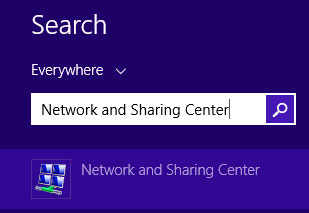
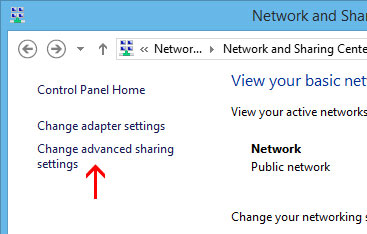
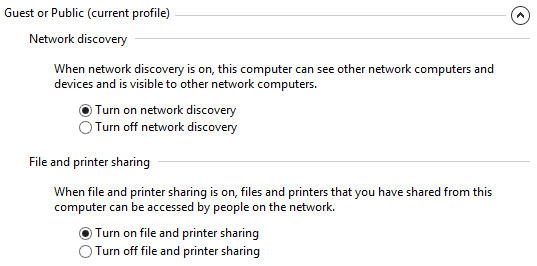
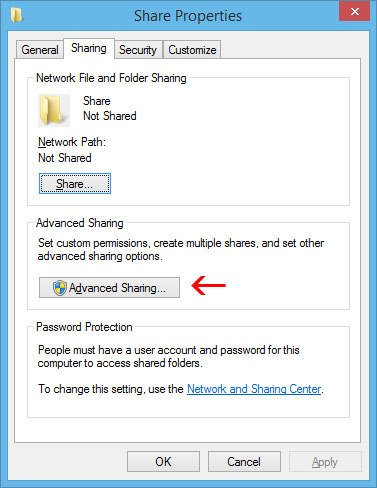
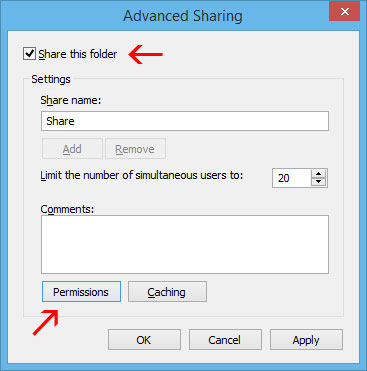
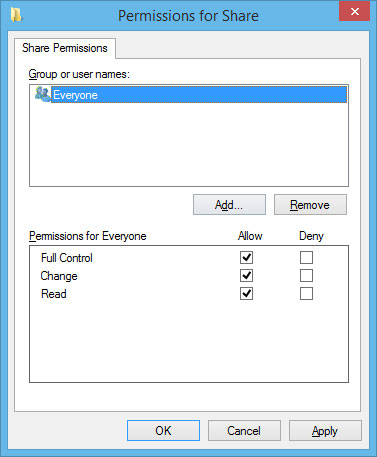
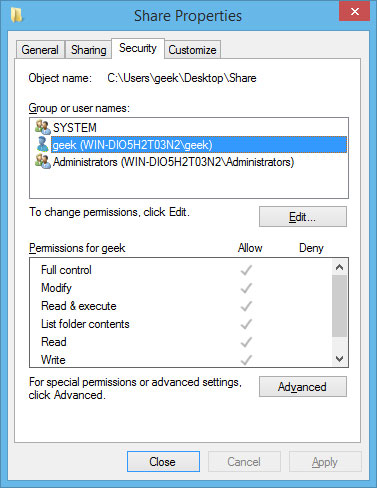
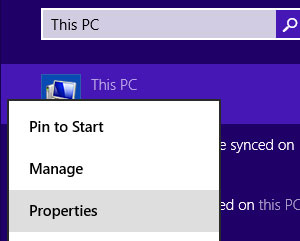
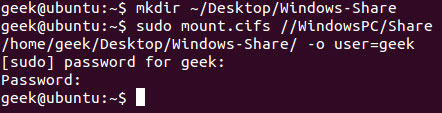
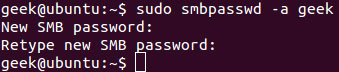
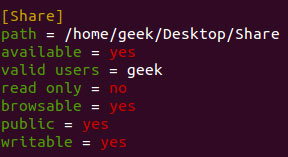
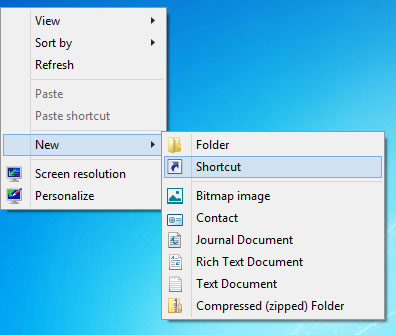
			<p style="text-align: justify;"><strong>Nếu bạn có 2 máy tính sài 2 hệ điều hành khác nhau là Windows và Linux thì làm thế nào để tiến hành thiết lập chia sẻ dữ liệu giữa 2 máy tính chạy 2 hệ điều hành khác nhau này? Về cơ bản, nội dung bài viết này sẽ hướng dẫn bạn đọc cách thiết lập một thư mục trên Windows để máy tính dùng Linux có thể truy cập vào nó và ngược lại, thông qua kết nối LAN giữa 2 máy.</strong></p><p style="text-align: center;"><img title="Hệ điều hành Windows và Linux" src="http://www.quantrimang.com.vn/photos/image/122013/05/windows1.jpg" alt="Hướng dẫn cách chia sẻ dữ liệu giữa Windows và Linux" width="508" height="277"></p><p style="text-align: justify;">Hướng dẫn này có thể áp dụng trên tất cả các phiên bản Windows (kể cả Windows 8.1) và Linux (như Ubuntu chẳng hạn).</p><h2 style="text-align: justify;">Thiết lập chia sẻ trên Windows</h2><p style="text-align: justify;">Để thiết lập một thư mục chia sẻ trên Windows cho Linux truy cập, hãy bắt đầu bằng cách đảm bảo các thiết lập mạng của bạn đã được cấu hình cho phép kết nối từ các máy tính khác bằng cách mở <strong>Network and Sharing Center.</strong></p><p style="text-align: center;"><img title="Mở Network and Sharing Center để cho phép kết nối từ các máy tính khác" src="http://www.quantrimang.com.vn/photos/image/122013/05/windows2.jpg" alt="Hướng dẫn cách chia sẻ dữ liệu giữa Windows và Linux" width="309" height="213"></p><p style="text-align: justify;">Trong <strong>Network and Sharing Center</strong>, bạn <strong>nhấn chọn Change advanced sharing settings</strong>.</p><p style="text-align: center;"><img title="Nhấn chọn Change advanced sharing settings" src="http://www.quantrimang.com.vn/photos/image/122013/05/windows3.jpg" alt="Hướng dẫn cách chia sẻ dữ liệu giữa Windows và Linux" width="367" height="234"></p><p style="text-align: justify;">Lần lượt đánh dấu vào 2 tùy chọn<strong> “Turn on network discovery”</strong> và <strong>“Turn on file and printer sharing”.</strong> Sau đó <strong>nhấn “Save Changes” để lưu lại</strong>.</p><p style="text-align: center;"><img title="nhấn “Save Changes” để lưu lại" src="http://www.quantrimang.com.vn/photos/image/122013/05/windows4.jpg" alt="Hướng dẫn cách chia sẻ dữ liệu giữa Windows và Linux" width="537" height="266"></p><p style="text-align: justify;">Tiếp theo bạn hãy tạo một thư mục nào đó trong ổ đĩa và đặt tên tùy ý, ở đây tôi đặt là<strong> “Share”</strong>. Bây giờ ta nhấn phải chuột vào thư mục này và <strong>chọn Properties</strong>, sau đó chọn<strong> tab Sharing và nhấn chọn Advanced Sharing.</strong></p><p style="text-align: center;"><img title="Nhấn chọn Advanced Sharing" src="http://www.quantrimang.com.vn/photos/image/122013/05/windows5.jpg" alt="Hướng dẫn cách chia sẻ dữ liệu giữa Windows và Linux" width="377" height="488"></p><p style="text-align: justify;">Bây giờ bạn <strong>đánh dấu vào tùy chọn “Share this folder” và nhấn Permissions</strong>.</p><p style="text-align: center;"><img title="Đánh dấu vào tùy chọn “Share this folder” và nhấn Permissions" src="http://www.quantrimang.com.vn/photos/image/122013/05/windows6.jpg" alt="Hướng dẫn cách chia sẻ dữ liệu giữa Windows và Linux" width="367" height="371"></p><p style="text-align: justify;">Trong cửa sổ <strong>Permissions</strong>, bạn tiến hành thiết lập các hạn chế cho việc truy cập và chỉnh sửa thư mục mà mình đã chọn cho việc chia sẻ bằng cách đánh dấu vào các tùy chọn trong khung. Sau khi thiết lập xong, <strong>bạn nhấn OK để lưu lại</strong>.</p><p style="text-align: center;"><img title="Bạn nhấn OK để lưu lại" src="http://www.quantrimang.com.vn/photos/image/122013/05/windows7.jpg" alt="Hướng dẫn cách chia sẻ dữ liệu giữa Windows và Linux" width="377" height="457"></p><p style="text-align: justify;">Tiếp theo bạn di chuyển qua<strong> tab “Security”</strong> để tiến hành thêm người dùng hoặc thiết lập thêm các quyền khác cho thư mục và hạn chế dành cho người truy cập. Sau khi đã thiết lập xong, <strong>bạn nhấn OK để lưu lại tất cả</strong>.</p><p style="text-align: center;"><img title="Chuyển sang tab “Security” để tiến hành thêm người dùng" src="http://www.quantrimang.com.vn/photos/image/122013/05/windows8.jpg" alt="Hướng dẫn cách chia sẻ dữ liệu giữa Windows và Linux" width="377" height="488"></p><p style="text-align: justify;">Một lưu ý khác là bạn nên nhớ tên gọi trên máy tính của mình, bạn có thể xem bằng cách gõ <strong>“This PC”</strong> vào thanh <strong>Start menu</strong>, nhấn phải chuột vào kết quả và <strong>chọn Properties</strong> để xem tên của máy tính.</p><p style="text-align: center;"><img title="Xem tên máy tính của mình" src="http://www.quantrimang.com.vn/photos/image/122013/05/windows9.jpg" alt="Hướng dẫn cách chia sẻ dữ liệu giữa Windows và Linux" width="300" height="241"></p><h2 style="text-align: justify;">Thiết lập kết nối trên Linux đến Windows</h2><p style="text-align: justify;">Trên Linux bạn có thể tiến hành thao tác ở giao diện đồ họa nhưng tốt nhất bạn nên thao tác bằng dòng lệnh để dễ dàng hơn.</p><p style="text-align: justify;">Trước tiên, bạn cần cài đặt gói cifs-utils để gắn kết các vùng dữ liệu SMB lại bằng câu lệnh</p><p style="text-align: justify;"><em>sudo apt-get install cifs-utils</em></p><p style="text-align: justify;">Tiếp theo là câu lệnh gắn kết và nhận diện thư mục được chia sẻ từ máy tính Windows</p><p style="text-align: justify;"><em>mkdir ~/Desktop/Windows-Share</em><br><em>sudo mount.cifs //WindowsPC/Share /home/geek/Desktop/Windows-Share -o user=geek</em></p><p style="text-align: center;"><img title="Nhập câu lệnh" src="http://www.quantrimang.com.vn/photos/image/122013/05/windows10.jpg" alt="Hướng dẫn cách chia sẻ dữ liệu giữa Windows và Linux" width="442" height="113"></p><p style="text-align: justify;">Như bạn có thể thấy ở trên, tôi đã nhập mật khẩu gốc của Linux và mật khẩu của tài khoản “geek” trên Windows vào câu lệnh. Sau khi chạy lệnh này, ta sẽ có thể thấy được thư mục và nội dung bên trong của thư mục mà Windows đã chia sẻ.</p><h2 style="text-align: justify;">Lưu ý:</h2><p style="text-align: justify;"><em>‘sudo mount.cifs’</em> là thiết lập gắn kết thư mục chia sẻ<br><em>‘WindowsPC’</em> ở đây là tên của máy tính Windows.<br><em>‘//Windows-PC/Share’</em> là đường dẫn thư mục trên Windows<br><em>‘/home/geek/Desktop/Windows-Share’</em> là đường dẫn thư mục để gắn kết với Linux<br><em>‘-o user=geek’</em> là tên người dùng trên Windows, dùng để truy cập vào thư mục.</p><h2 style="text-align: justify;">Thiết lập chia sẻ trên Linux</h2><p style="text-align: justify;">Để thiết lập một thư mục chia sẻ trên Linux cho Windows truy cập, bạn hãy bắt đầu với việc cài đặt Samba bằng dòng lệnh</p><p style="text-align: justify;"><em>sudo apt-get install samba</em></p><p style="text-align: justify;">Tiếp theo là việc cấu hình tên và mật khẩu dùng việc truy cập, ở đây tôi<strong> chọn ‘geek’ </strong>là tên tài khoản truy cập</p><p style="text-align: justify;"><em>smbpasswd -a geek</em></p><p style="text-align: center;"><img title="Hệ điều hành Windows và Linux" src="http://www.quantrimang.com.vn/photos/image/122013/05/windows11.jpg" alt="Hướng dẫn cách chia sẻ dữ liệu giữa Windows và Linux" width="339" height="72"></p><p style="text-align: justify;">Tiếp theo, tôi tạo một thư mục dùng cho việc chia sẻ ở màn hình Desktop của Linux và đặt tên là <strong>“Share”</strong></p><p style="text-align: justify;"><em>mkdir ~/Desktop/Share</em></p><p style="text-align: justify;">Bây giờ tôi sẽ cấu hình cho thư mục này bằng cách nhập vào dòng lệnh sau để <strong>mở tập tin “smb.conf”</strong></p><p style="text-align: justify;"><em>sudo vi /etc/samba/smb.conf</em></p><p style="text-align: justify;">Tiếp theo tôi sẽ tiến hành cấu hình cho tập tin smb.conf theo như sau:</p><p style="text-align: justify;"><em>]</em><br><em>path = /home//</em><br><em>available = yes</em><br><em>valid users =</em><br><em>read only = no</em><br><em>browsable = yes</em><br><em>public = yes</em><br><em>writable = yes</em></p><p style="text-align: justify;">Cụ thể là:</p><p style="text-align: center;"><img title="Nhập dòng lệnh" src="http://www.quantrimang.com.vn/photos/image/122013/05/windows12.jpg" alt="Hướng dẫn cách chia sẻ dữ liệu giữa Windows và Linux" width="288" height="157"></p><p style="text-align: justify;">Lưu và đóng tập tin vừa chỉnh sửa lại. Bây giờ bạn hãy khởi động lại dịch vụ SMB để thay đổi có hiệu lực bằng câu lệnh sau: </p><p style="text-align: justify;"><em>sudo service smbd restart</em></p><h2 style="text-align: justify;">Thiết lập kết nối đến Linux trên Windows</h2><p style="text-align: justify;">Bây giờ ta tiến hành kết nối đến thư mục chia sẻ trên Linux từ Windows bằng cách nhấn phải chuột vào màn hình Desktop và <strong>chọn New > Shortcut</strong></p><p style="text-align: center;"><img title="Chọn New > Shortcut" src="http://www.quantrimang.com.vn/photos/image/122013/05/windows13.jpg" alt="Hướng dẫn cách chia sẻ dữ liệu giữa Windows và Linux" width="396" height="335"></p><p style="text-align: justify;"><strong>Nhập địa chỉ IP và tên thư mục của Linux vào</strong>. Ví dụ:</p><p style="text-align: center;"><img title="Nhập địa chỉ IP và tên thư mục của Linux vào" src="http://www.quantrimang.com.vn/photos/image/122013/05/windows14.jpg" alt="Hướng dẫn cách chia sẻ dữ liệu giữa Windows và Linux" width="427" height="66"></p><p style="text-align: justify;">Nếu bạn không biết địa chỉ IP của máy tính Linux, hãy sử dụng lệnh sau trên Linux</p><p style="text-align: justify;"><em>ifconfig</em></p><p style="text-align: justify;"><strong>Nhấn Next</strong> và đặt một tên tùy ý cho Shortcut này. Thế là xong, khi cần truy cập vào thư mục chia sẻ trên Linux, bạn hãy nhấn đôi chuột vào Shortcut này.</p><div style="width:336px; margin:1em auto">
</div>
		</div>
				<div id="author">
						<p>
				<strong>Tác giả:</strong>
				Theo Genk
			</p>
						<p>
				<strong>Nguồn tin:</strong>
				http://www.quantrimang.com.vn
			</p>
		</div>
	</div>
	<div id="footer" class="clearfix">
		<div id="url">
			<strong>URL của bản tin này: </strong><a href="https://mangvn.org/savefile/Thu-thuat-tin-hoc/Huong-dan-chia-se-du-lieu-giua-Windows-Linnux-6708.html" title="Hướng dẫn chia sẻ dữ liệu giữa Windows, Linnux">https://mangvn.org/savefile/Thu-thuat-tin-hoc/Huong-dan-chia-se-du-lieu-giua-Windows-Linnux-6708.html</a>

		</div>
		<div class="clear"></div>
		<div class="copyright">
			&copy; MangVN
		</div>
		<div id="contact">
			<a href="mailto:admin@vinades.vn">admin@vinades.vn</a>
		</div>
	</div>
</div>
        <div id="timeoutsess" class="chromeframe">
            Bạn đã không sử dụng Site, <a onclick="timeoutsesscancel();" href="https://mangvn.org/#">Bấm vào đây để duy trì trạng thái đăng nhập</a>. Thời gian chờ: <span id="secField"> 60 </span> giây
        </div>
        <div id="openidResult" class="nv-alert" style="display:none"></div>
        <div id="openidBt" data-result="" data-redirect=""></div>
<script src="https://mangvn.org/assets/js/jquery/jquery.min.js"></script>
<script>var nv_base_siteurl="/",nv_lang_data="vi",nv_lang_interface="vi",nv_name_variable="nv",nv_fc_variable="op",nv_lang_variable="language",nv_module_name="news",nv_func_name="savefile",nv_is_user=0, nv_my_ofs=-4,nv_my_abbr="EDT",nv_cookie_prefix="nv4c_b41EI",nv_check_pass_mstime=1738000,nv_area_admin=0,nv_safemode=0,theme_responsive=1,nv_recaptcha_ver=2,nv_recaptcha_sitekey="6LfaEikpAAAAAB7BnT8L5ijh2CCG0esJquuWj9ZJ",nv_recaptcha_type="image",XSSsanitize=1;</script>
<script src="https://mangvn.org/assets/js/language/vi.js"></script>
<script src="https://mangvn.org/assets/js/DOMPurify/purify3.js"></script>
<script src="https://mangvn.org/assets/js/global.js"></script>
<script src="https://mangvn.org/assets/js/site.js"></script>
<script src="https://mangvn.org/themes/default/js/news.js"></script>
<script src="https://mangvn.org/themes/default/js/main.js"></script>
<script src="https://mangvn.org/themes/default/js/custom.js"></script>
<script type="application/ld+json">
        {
            "@context": "https://schema.org",
            "@type": "Organization",
            "url": "https://mangvn.org",
            "logo": "https://mangvn.org/uploads/logo-mangvn.png"
        }
        </script>
<script src="https://mangvn.org/themes/default/js/bootstrap.min.js"></script>
</body>
</html>