<!DOCTYPE html>
    <html lang="vi" xmlns="http://www.w3.org/1999/xhtml" prefix="og: http://ogp.me/ns#">
    <head>
<title>Hướng dẫn tạo phân vùng dữ liệu trong Windows?</title>
<meta name="description" content="Hướng dẫn tạo phân vùng dữ liệu trong Windows? - Savefile - Tin Tức -...">
<meta name="author" content="MangVN">
<meta name="copyright" content="MangVN [admin@vinades.vn]">
<meta name="generator" content="NukeViet v4.5">
<meta name="viewport" content="width=device-width, initial-scale=1">
<meta http-equiv="Content-Type" content="text/html; charset=utf-8">
<meta property="og:title" content="Hướng dẫn tạo phân vùng dữ liệu trong Windows?">
<meta property="og:type" content="website">
<meta property="og:description" content="Savefile - Tin Tức - https&#x3A;&#x002F;&#x002F;mangvn.org&#x002F;savefile&#x002F;Thu-thuat-tin-hoc&#x002F;Huong-dan-tao-phan-vung-du-lieu-trong-Windows-6016.html">
<meta property="og:site_name" content="MangVN">
<meta property="og:url" content="https://mangvn.org/savefile/Thu-thuat-tin-hoc/Huong-dan-tao-phan-vung-du-lieu-trong-Windows-6016.html">
<link rel="shortcut icon" href="https://mangvn.org/favicon.ico">
<link rel="canonical" href="https://mangvn.org/savefile/Thu-thuat-tin-hoc/Huong-dan-tao-phan-vung-du-lieu-trong-Windows-6016.html">
<link rel="alternate" href="https://mangvn.org/rss/" title="Tin Tức" type="application/rss+xml">
<link rel="alternate" href="https://mangvn.org/rss/Tin-nhanh-Cong-nghe/" title="Tin Tức - Tin nhanh Công nghệ" type="application/rss+xml">
<link rel="alternate" href="https://mangvn.org/rss/Virut-Hacker-Bao-mat/" title="Tin Tức - Virut, Hacker & Bảo mật" type="application/rss+xml">
<link rel="alternate" href="https://mangvn.org/rss/CNTT/" title="Tin Tức - CNTT" type="application/rss+xml">
<link rel="alternate" href="https://mangvn.org/rss/Vien-thong/" title="Tin Tức - Viễn thông" type="application/rss+xml">
<link rel="alternate" href="https://mangvn.org/rss/May-tinh/" title="Tin Tức - Máy tính" type="application/rss+xml">
<link rel="alternate" href="https://mangvn.org/rss/Dien-thoai/" title="Tin Tức - Điện thoại" type="application/rss+xml">
<link rel="alternate" href="https://mangvn.org/rss/May-anh/" title="Tin Tức - Máy ảnh" type="application/rss+xml">
<link rel="alternate" href="https://mangvn.org/rss/Thu-thuat-Phan-mem/" title="Tin Tức - Thủ thuật - Phần mềm" type="application/rss+xml">
<link rel="alternate" href="https://mangvn.org/rss/Phan-mem-Tin-hoc/" title="Tin Tức - Phần mềm Tin học" type="application/rss+xml">
<link rel="alternate" href="https://mangvn.org/rss/Thu-thuat-tin-hoc/" title="Tin Tức - Thủ thuật tin học" type="application/rss+xml">
<link rel="alternate" href="https://mangvn.org/rss/Thiet-ke-Web/" title="Tin Tức - Thiết kế Web" type="application/rss+xml">
<link rel="alternate" href="https://mangvn.org/rss/Kien-thuc-co-ban/" title="Tin Tức - Kiến thức cơ bản" type="application/rss+xml">
<link rel="alternate" href="https://mangvn.org/rss/PHP-HTML-JavaScript/" title="Tin Tức - PHP, HTML & JavaScript" type="application/rss+xml">
<link rel="alternate" href="https://mangvn.org/rss/Quang-cao-tang-thu-nhap/" title="Tin Tức - Quảng cáo tăng thu nhập" type="application/rss+xml">
<link rel="alternate" href="https://mangvn.org/rss/Tao-Web-bang-NukeViet/" title="Tin Tức - Tạo Web NukeViet" type="application/rss+xml">
<link rel="alternate" href="https://mangvn.org/rss/Ban-tin-an-ninh/" title="Tin Tức - Bản tin an ninh" type="application/rss+xml">
<link rel="alternate" href="https://mangvn.org/rss/Tin-tuc-NukeViet/" title="Tin Tức - Tin tức NukeViet" type="application/rss+xml">
<link rel="alternate" href="https://mangvn.org/rss/Nhan-vat-su-kien/" title="Tin Tức - Nhân vật & sự kiện" type="application/rss+xml">
<link rel="alternate" href="https://mangvn.org/rss/Huong-dan-su-dung/" title="Tin Tức - Hướng dẫn sử dụng" type="application/rss+xml">
<link rel="alternate" href="https://mangvn.org/rss/He-thong-NukeViet-20/" title="Tin Tức - Hệ thống NukeViet 2.0" type="application/rss+xml">
<link rel="alternate" href="https://mangvn.org/rss/He-thong-NukeViet-10/" title="Tin Tức - Hệ thống NukeViet 1.0" type="application/rss+xml">
<link rel="alternate" href="https://mangvn.org/rss/NukeViet-co-ban/" title="Tin Tức - NukeViet cơ bản" type="application/rss+xml">
<link rel="alternate" href="https://mangvn.org/rss/Web-Internet/" title="Tin Tức - Web & Internet" type="application/rss+xml">
<link rel="alternate" href="https://mangvn.org/rss/Thu-thuat-Internet/" title="Tin Tức - Thủ thuật Internet" type="application/rss+xml">
<link rel="alternate" href="https://mangvn.org/rss/Dich-vu-tien-ich/" title="Tin Tức - Dịch vụ & tiện ích" type="application/rss+xml">
<link rel="alternate" href="https://mangvn.org/rss/Website-nen-vao/" title="Tin Tức - Website nên vào" type="application/rss+xml">
<link rel="alternate" href="https://mangvn.org/rss/Thong-tin-khuyen-mai/" title="Tin Tức - Thông tin khuyến mại" type="application/rss+xml">
<link rel="alternate" href="https://mangvn.org/rss/thuong-mai-dien-tu/" title="Tin Tức - Thương mại điện tử" type="application/rss+xml">
<link rel="alternate" href="https://mangvn.org/rss/Hau-truong/" title="Tin Tức - Hậu trường" type="application/rss+xml">
<link rel="alternate" href="https://mangvn.org/rss/Blog-Admin/" title="Tin Tức - Blog Admin" type="application/rss+xml">
<link rel="alternate" href="https://mangvn.org/rss/Cong-tac-vien/" title="Tin Tức - Cộng tác viên" type="application/rss+xml">
<link rel="alternate" href="https://mangvn.org/rss/Chuyen-cong-nghe/" title="Tin Tức - Chuyện công nghệ" type="application/rss+xml">
<link rel="alternate" href="https://mangvn.org/rss/Chuyen-kinh-doanh/" title="Tin Tức - Chuyện kinh doanh" type="application/rss+xml">
<link rel="alternate" href="https://mangvn.org/rss/Cuoc-song-quanh-ta/" title="Tin Tức - Cuộc sống quanh ta" type="application/rss+xml">
<link rel="alternate" href="https://mangvn.org/rss/Cuoi-thu-gian/" title="Tin Tức - Cười thư giãn" type="application/rss+xml">
<link rel="alternate" href="https://mangvn.org/rss/Lang-nghe-va-suy-ngam/" title="Tin Tức - Lắng nghe và suy ngẫm" type="application/rss+xml">
<link rel="alternate" href="https://mangvn.org/rss/Kien-thuc-Song/" title="Tin Tức - Kiến thức Sống" type="application/rss+xml">
<link rel="preload" as="style" href="https://mangvn.org/assets/css/font-awesome.min.css" type="text/css">
<link rel="preload" as="style" href="https://mangvn.org/themes/default/css/bootstrap.min.css" type="text/css">
<link rel="preload" as="style" href="https://mangvn.org/themes/default/css/style.css" type="text/css">
<link rel="preload" as="style" href="https://mangvn.org/themes/default/css/style.responsive.css" type="text/css">
<link rel="preload" as="style" href="https://mangvn.org/themes/default/css/news.css" type="text/css">
<link rel="preload" as="style" href="https://mangvn.org/themes/default/css/custom.css" type="text/css">
<link rel="preload" as="script" href="https://mangvn.org/assets/js/jquery/jquery.min.js" type="text/javascript">
<link rel="preload" as="script" href="https://mangvn.org/assets/js/language/vi.js" type="text/javascript">
<link rel="preload" as="script" href="https://mangvn.org/assets/js/DOMPurify/purify3.js" type="text/javascript">
<link rel="preload" as="script" href="https://mangvn.org/assets/js/global.js" type="text/javascript">
<link rel="preload" as="script" href="https://mangvn.org/assets/js/site.js" type="text/javascript">
<link rel="preload" as="script" href="https://mangvn.org/themes/default/js/news.js" type="text/javascript">
<link rel="preload" as="script" href="https://mangvn.org/themes/default/js/main.js" type="text/javascript">
<link rel="preload" as="script" href="https://mangvn.org/themes/default/js/custom.js" type="text/javascript">
<link rel="preload" as="script" href="https://mangvn.org/themes/default/js/bootstrap.min.js" type="text/javascript">
<link rel="stylesheet" href="https://mangvn.org/assets/css/font-awesome.min.css">
<link rel="stylesheet" href="https://mangvn.org/themes/default/css/bootstrap.min.css">
<link rel="stylesheet" href="https://mangvn.org/themes/default/css/style.css">
<link rel="stylesheet" href="https://mangvn.org/themes/default/css/style.responsive.css">
<link rel="StyleSheet" href="https://mangvn.org/themes/default/css/news.css">
<link rel="stylesheet" href="https://mangvn.org/themes/default/css/custom.css">
<style type="text/css">
	body{background: #fff;}
</style>
    </head>
    <body>
<div id="print">
	<div id="hd_print">
		<h2 class="pull-left">MangVN</h2>
		<p class="pull-right"><a title="MangVN" href="https://mangvn.org/">https://mangvn.org</a></p>
	</div>
	<div class="clear"></div>
	<hr />
	<div id="content">
		<h1>Hướng dẫn tạo phân vùng dữ liệu trong Windows?</h1>
		<ul class="list-inline">
			<li>Thứ ba - 24/09/2013 07:19</li>
			<li class="hidden-print txtrequired"><em class="fa fa-print">&nbsp;</em><a title="In ra" href="javascript:;" onclick="window.print()">In ra</a></li>
			<li class="hidden-print txtrequired"><em class="fa fa-power-off">&nbsp;</em><a title="Đóng cửa sổ này" href="javascript:;" onclick="window.close()">Đóng cửa sổ này</a></li>
		</ul>
		<div class="clear"></div>
		<div id="hometext">
						<div class="pull-left imghome">
				<img alt="Hướng dẫn tạo phân vùng dữ liệu trong Windows?" src="https://mangvn.org/assets/news/2013_09/phan-vung-10.jpg" width="100" class="img-thumbnail" />
			</div>
			Windows thường chỉ được cài đặt trên một phân vùng ổ đĩa riêng biệt. Tuy nhiên, bạn có thể chia ổ cứng trong máy tính ra thành nhiều phân vùng khác nhau tùy theo mục đích sử dụng. Bài viết này sẽ hướng dẫn bạn cách tạo phân vùng dữ liệu riêng biệt vô cùng nhanh gọn.
		</div>
		<div id="bodytext" class="clearfix">
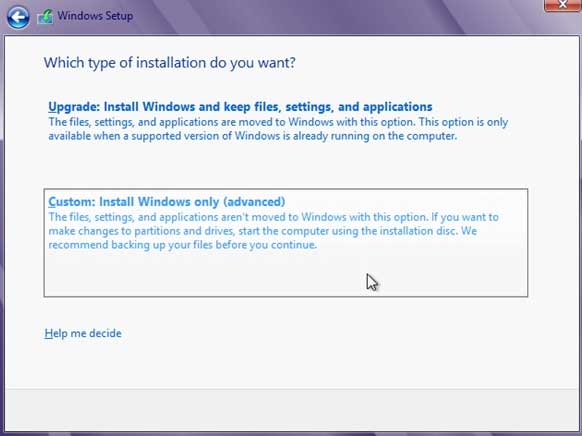
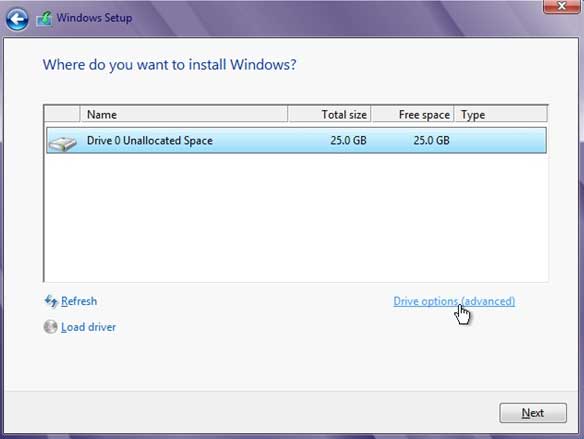
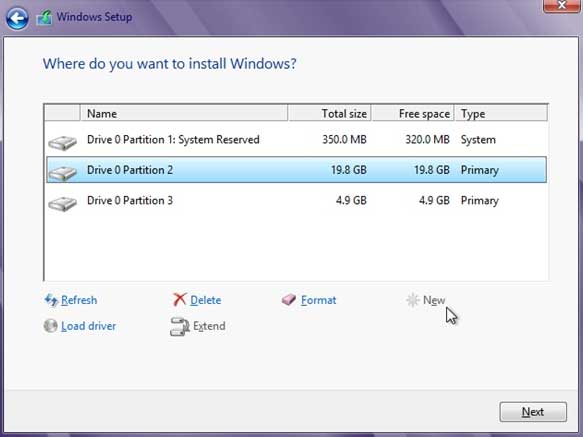
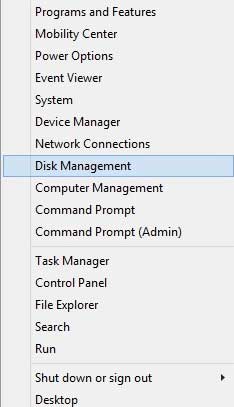
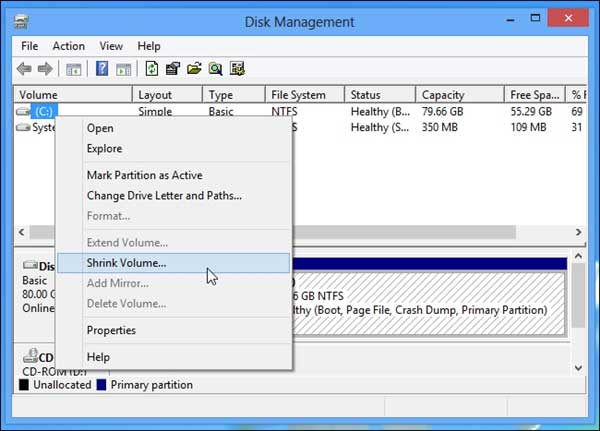
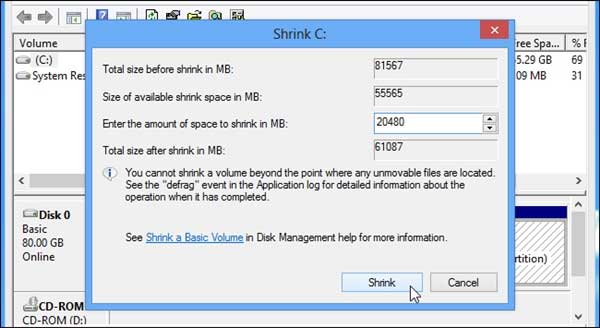
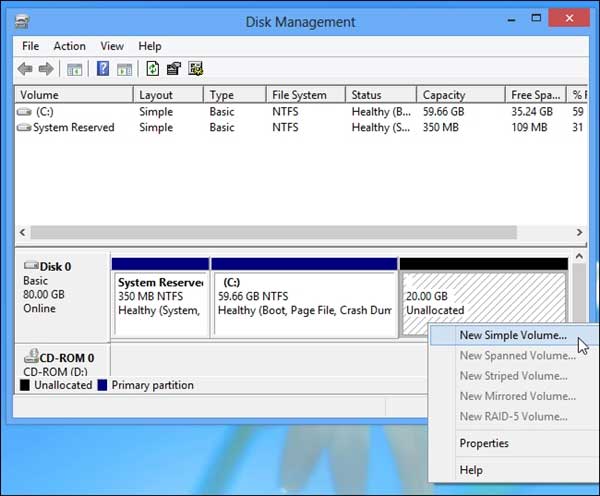
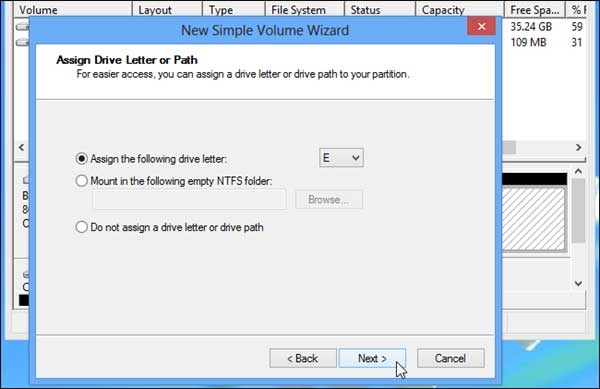
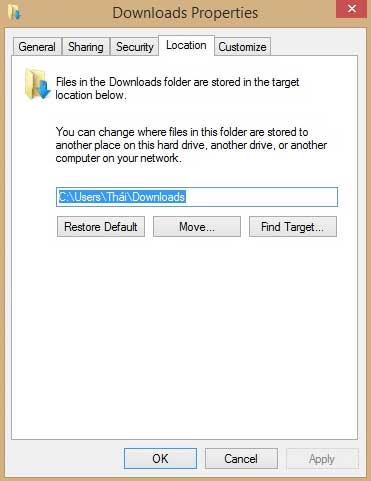
			<p style="text-align: justify;"><span style="color: #333333;"><strong>Windows thường chỉ được cài đặt trên một phân vùng ổ đĩa riêng biệt. Tuy nhiên, bạn có thể chia ổ cứng trong máy tính ra thành nhiều phân vùng khác nhau tùy theo mục đích sử dụng.</strong></span></p><p style="text-align: center;"><span style="color: #333333;"><strong><img title="Ổ đĩa cứng" src="http://www.quantrimang.com.vn/photos/image/092013/24/Phan-vung-10.jpg" alt="Làm thế nào để tạo một phân vùng dữ liệu riêng biệt trong Windows?" width="640" height="425"></strong></span></p><p style="text-align: justify;">Điều này có thể đặc biệt hữu ích cho việc bạn muốn cài đặt Windows trên 1 phân vùng <em>"sạch"</em> hoàn toàn. Bài viết này sẽ hướng dẫn bạn đọc cách tạo 1 phân vùng dữ liệu riêng biệt trong và sau khi cài đặt Windows lên máy tính.</p><h2 style="text-align: justify;">Trong quá trình cài đặt Windows</h2><p style="text-align: justify;">Trong quá trình cài đặt <a title="Windows 7 Professional" href="http://www.download.com.vn/windows-7-professional-32-bit/download" target="_blank"><strong>Windows 7</strong></a> hoặc <strong><a title="Windows 8 Enterprise" href="http://www.download.com.vn/windows-8-enterprise/download" target="_blank">Windows 8</a></strong>, chúng ta sẽ lựa chọn thiết lập <strong>Custom</strong> trong lần lựa chọn <strong>“Which type of installation do you want?”.</strong></p><p style="text-align: center;"><strong><strong><strong><strong><img title="Chọn thiết lập Custom trong lần lựa chọn “Which type of installation do you want?”." src="http://www.quantrimang.com.vn/photos/image/092013/24/Phan-vung-1.jpg" alt="Làm thế nào để tạo một phân vùng dữ liệu riêng biệt trong Windows?" width="582" height="436"></strong></strong></strong></strong></p><p style="text-align: justify;">Tiếp theo là nhấn chọn <strong>"Drive options (advanced)".</strong></p><p style="text-align: center;"><strong><strong><strong><img title=&#039;Nhấn chọn "Drive options (advanced)".&#039; src="http://www.quantrimang.com.vn/photos/image/092013/24/Phan-vung-2.jpg" alt="Làm thế nào để tạo một phân vùng dữ liệu riêng biệt trong Windows?" width="584" height="439"></strong></strong></strong></p><p style="text-align: justify;">Tại tùy chọn tiếp theo, bạn nhấn <strong>"New"</strong> và tiến hành tạo cho mình 1 hay nhiều phân vùng ổ đĩa với dung lượng tùy mục đích sử dụng. Sau đó bạn nhấn <strong>Next</strong> để tiếp tục quá trình cài đặt Windows.</p><p style="text-align: center;"><strong><strong><strong><img title=&#039;Nhấn "New" và tiến hành tạo cho mình 1 hay nhiều phân vùng ổ đĩa. Sau đó bạn nhấn Next.&#039; src="http://www.quantrimang.com.vn/photos/image/092013/24/Phan-vung-3.jpg" alt="Làm thế nào để tạo một phân vùng dữ liệu riêng biệt trong Windows?" width="583" height="437"></strong></strong></strong></p><p style="text-align: justify;">Phương pháp này sẽ cho bạn cách thức làm việc khá nhanh, tuy nhiên đôi lúc sẽ gây mất mát dữ liệu nếu sơ ý.</p><h2 style="text-align: justify;">Sau khi đã cài đặt xong Windows</h2><p style="text-align: justify;">Bản thân Windows đã được cung cấp sẵn công cụ giúp người dùng quản lý các phân vùng ổ đĩa trên máy tính, được gọi là <strong>Disk Management tool.</strong></p><p style="text-align: justify;">Người dùng Windows 8 có thể tìm và gọi công cụ Disk Management bằng cách nhấn tổ hợp phím <strong>Win + X</strong> và chọn <strong>Disk Management.</strong></p><p style="text-align: center;"><strong><strong><strong><strong><img title="Gọi công cụ Disk Management bằng cách nhấn tổ hợp phím Win + X và chọn Disk Management." src="http://www.quantrimang.com.vn/photos/image/092013/24/Phan-vung-4.jpg" alt="Làm thế nào để tạo một phân vùng dữ liệu riêng biệt trong Windows?" width="234" height="407"></strong></strong></strong><br></strong></p><p style="text-align: justify;">Trong giao diện <strong>Disk Management</strong>, bạn nhấn phải chuột vào tên ổ đĩa cần “<em>cắt”</em> dung lượng để tạo ra 1 phân vùng mới và chọn <strong>Shrink Volume.</strong></p><p style="text-align: center;"><strong><strong><strong><strong><strong><img title="Nhấn phải chuột vào tên ổ đĩa cần “cắt” dung lượng để tạo ra 1 phân vùng mới và chọn Shrink Volume." src="http://www.quantrimang.com.vn/photos/image/092013/24/Phan-vung-5.jpg" alt="Làm thế nào để tạo một phân vùng dữ liệu riêng biệt trong Windows?" width="600" height="431"></strong></strong></strong></strong><br></strong></p><p style="text-align: justify;">Cửa sổ thiết lập dung lượng cho phân vùng xuất hiện, ở đây đơn vị được tính là MB, vì thế nếu bạn muốn có một phân vùng 100GB, bạn<strong> hãy nhập 102400</strong> vào ô MB và nhấn <strong>Shrink.</strong></p><p style="text-align: center;"><strong><strong><strong><strong><strong><strong><img title="Cửa sổ thiết lập dung lượng cho phân vùng xuất hiện và nhấn Shrink." src="http://www.quantrimang.com.vn/photos/image/092013/24/Phan-vung-6.jpg" alt="Làm thế nào để tạo một phân vùng dữ liệu riêng biệt trong Windows?" width="600" height="328"></strong></strong></strong></strong></strong></strong></p><p style="text-align: justify;">Tất nhiên là bạn nên chú ý đến dung lượng còn lại của phân vùng mình sẽ Shrink để tính toán dung lượng cho phân vùng mới.</p><p style="text-align: justify;">Sau khi quá trình Shrink kết thúc, bạn sẽ thấy được 1 phân vùng mới xuất hiện với tên gọi <strong>Unallocated.</strong> Bây giờ bạn hãy nhấn phải chuột vào phân vùng này và chọn<strong> New Simple Volume</strong> để tiến hành tạo mới.</p><p style="text-align: center;"><strong><strong><strong><strong><strong><strong><img title="Nhấn phải chuột vào phân vùng Unallocated và chọn New Simple Volume" src="http://www.quantrimang.com.vn/photos/image/092013/24/Phan-vung-7.jpg" alt="Làm thế nào để tạo một phân vùng dữ liệu riêng biệt trong Windows?" width="600" height="496"></strong></strong></strong></strong></strong></strong></p><p style="text-align: justify;">Một cửa sổ thiết lập sẽ xuất hiện, bạn hãy thiết lập ký tự tên cho phân vùng mới này.</p><p style="text-align: center;"><strong><strong><strong><strong><strong><strong><img title="Thiết lập ký tự tên cho phân vùng mới này." src="http://www.quantrimang.com.vn/photos/image/092013/24/Phan-vung-8.jpg" alt="Làm thế nào để tạo một phân vùng dữ liệu riêng biệt trong Windows?" width="600" height="389"></strong></strong></strong></strong></strong></strong></p><p style="text-align: justify;">Phương pháp này thực hiện khá rườm rà nhưng mang lại hiệu quả rất cao. Tuy nhiên bạn cũng nên sao lưu lại dữ liệu trên phân vùng mình sẽ Shrink để tránh gây mất hoặc hư hỏng dữ liệu.</p><h2 style="text-align: justify;">Thay đổi vị trí lưu mặc định của thư mục hệ thống</h2><p style="text-align: justify;">Trong Windows, bạn có thể dễ dàng thay đổi vi trí lưu các thư mục mặc định của hệ thống như Documents, Downloads, Music, Pictures và Videos theo đường dẫn phân vùng mà mình muốn bằng cách thay đổi đường dẫn ở <strong>tab Location.</strong></p><p style="text-align: center;"><strong><strong><strong><strong><strong><strong><strong><img title="Thay đổi vi trí lưu các thư mục mặc định của hệ thống ở tab Location" src="http://www.quantrimang.com.vn/photos/image/092013/24/Phan-vung-9.jpg" alt="Làm thế nào để tạo một phân vùng dữ liệu riêng biệt trong Windows?" width="371" height="481"></strong></strong></strong></strong></strong></strong><br></strong></p><p style="text-align: justify;">Nói chung có nhiều phương pháp cho việc tạo phân vùng dữ liệu riêng biệt trong Windows, như việc sử dụng phần mềm hoặc như phương pháp trên. Ngoài ra, hiện nay cũng có một số các phần mềm có thể chạy ngay trong phân vùng cài đặt riêng biệt mà không cần cài đặt lại từ đầu, ngay cả khi bạn đã cài lại Windows.</p><p style="text-align: justify;">Vì thế, bạn có thể tạo riêng một phân vùng riêng biệt để cài đặt phần mềm và sử dụng ngay sau khi cài lại Windows để tiết kiệm thời gian.</p><div style="width:336px; margin:1em auto">
</div>
		</div>
				<div id="author">
						<p>
				<strong>Tác giả:</strong>
				Theo Genk
			</p>
						<p>
				<strong>Nguồn tin:</strong>
				http://www.quantrimang.com.vn
			</p>
		</div>
	</div>
	<div id="footer" class="clearfix">
		<div id="url">
			<strong>URL của bản tin này: </strong><a href="https://mangvn.org/savefile/Thu-thuat-tin-hoc/Huong-dan-tao-phan-vung-du-lieu-trong-Windows-6016.html" title="Hướng dẫn tạo phân vùng dữ liệu trong Windows?">https://mangvn.org/savefile/Thu-thuat-tin-hoc/Huong-dan-tao-phan-vung-du-lieu-trong-Windows-6016.html</a>

		</div>
		<div class="clear"></div>
		<div class="copyright">
			&copy; MangVN
		</div>
		<div id="contact">
			<a href="mailto:admin@vinades.vn">admin@vinades.vn</a>
		</div>
	</div>
</div>
        <div id="timeoutsess" class="chromeframe">
            Bạn đã không sử dụng Site, <a onclick="timeoutsesscancel();" href="https://mangvn.org/#">Bấm vào đây để duy trì trạng thái đăng nhập</a>. Thời gian chờ: <span id="secField"> 60 </span> giây
        </div>
        <div id="openidResult" class="nv-alert" style="display:none"></div>
        <div id="openidBt" data-result="" data-redirect=""></div>
<script src="https://mangvn.org/assets/js/jquery/jquery.min.js"></script>
<script>var nv_base_siteurl="/",nv_lang_data="vi",nv_lang_interface="vi",nv_name_variable="nv",nv_fc_variable="op",nv_lang_variable="language",nv_module_name="news",nv_func_name="savefile",nv_is_user=0, nv_my_ofs=-4,nv_my_abbr="EDT",nv_cookie_prefix="nv4c_b41EI",nv_check_pass_mstime=1738000,nv_area_admin=0,nv_safemode=0,theme_responsive=1,nv_recaptcha_ver=2,nv_recaptcha_sitekey="6LfaEikpAAAAAB7BnT8L5ijh2CCG0esJquuWj9ZJ",nv_recaptcha_type="image",XSSsanitize=1;</script>
<script src="https://mangvn.org/assets/js/language/vi.js"></script>
<script src="https://mangvn.org/assets/js/DOMPurify/purify3.js"></script>
<script src="https://mangvn.org/assets/js/global.js"></script>
<script src="https://mangvn.org/assets/js/site.js"></script>
<script src="https://mangvn.org/themes/default/js/news.js"></script>
<script src="https://mangvn.org/themes/default/js/main.js"></script>
<script src="https://mangvn.org/themes/default/js/custom.js"></script>
<script type="application/ld+json">
        {
            "@context": "https://schema.org",
            "@type": "Organization",
            "url": "https://mangvn.org",
            "logo": "https://mangvn.org/uploads/logo-mangvn.png"
        }
        </script>
<script src="https://mangvn.org/themes/default/js/bootstrap.min.js"></script>
</body>
</html>