Thay đổi thời gian tự động lưu trong Word 2013
- Thứ ba - 06/08/2013 10:23
- In ra
- Đóng cửa sổ này

Theo mặc định, Microsoft Word 2013 tự động lưu tài liệu của bạn sau những khoảng thời gian nhất định. Bạn có thể giảm hoặc tăng độ dài của khoảng thời gian này. Các bước thực hiện rất đơn giản.
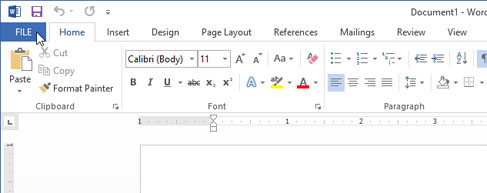
Để thay đổi khoảng thời gian tự động lưu của Word 2013, nhấn vào tab (thẻ) File.
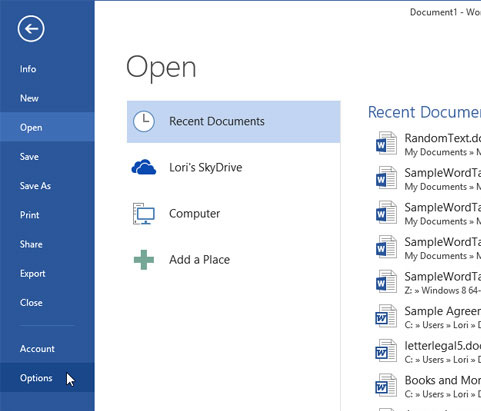
Trên màn hình Word Start, nhấn vào “Options” trong danh sách ở phía bên trái.
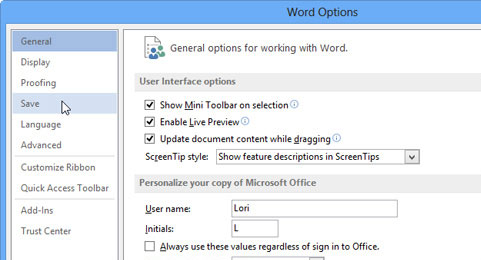
Trong hộp thoại Word Options, nhấn “Save” trong danh sách ở phía bên trái.
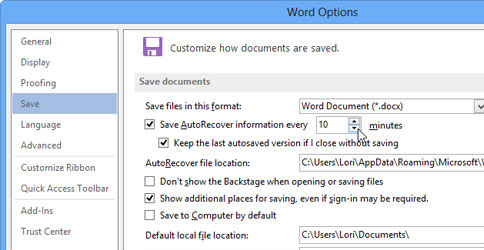
Trong mục “Save documents” của màn hình “Save”, hãy đảm bảo lựa chọn “Save AutoRecover information every” đã được đánh dấu. Thay đổi số phút (minutes) bằng cách nhập vào một số mới hoặc sử dụng các mũi tên lên/xuống để thay đổi giá trị.
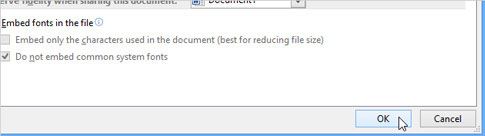
Nhấn “OK” để lưu lại các thay đổi.
Nếu bạn không muốn Word tự động lưu lại tài liệu đang soạn thảo, hãy bỏ chọn hộp đánh dấu ở cạnh “Save AutoRecover information every”.