Các dịch vụ chat như Yahoo! Messenger (YM) cũng có hỗ trợ việt gửi dữ liệu theo kiểu ngang hàng (1 người gửi đồng thời 1 người nhận). Tuy nhiên, tốc độ khi chia sẻ dũ liệu trên YM thường rất chậm và không ổn định, thường xuyên xảy ra lỗi nếu chia sẻ những dữ liệu có dung lượng lớn.
Cũng với cách chia sẻ dữ liệu ngang hàng, DirecTransFile (DTF) sẽ cho phép bạn gửi dữ liệu trực tiếp đến người nhận mà không cần bất kỳ thông qua 1 dịch vụ trung gian nào.
Với ưu điểm không cần cài đặt, không cần đăng ký và không cần phải upload lên các máy chủ trung gian… DTF là giải pháp hữu hiệu để chia sẻ dữ liệu khi cần thiết.
Download phần mềm miễn phí tại
đây hoặc tại
đây.
Sau khi download, kích hoạt và sử dụng ngay mà không cần cài đặt.
Lưu ý: Trong quá trình sử dụng, phần mềm sẽ tự động tạo 1 vài file tạm, do vậy bạn nên chứa phần mềm trong 1 thư mục riêng để tiện quản lý.
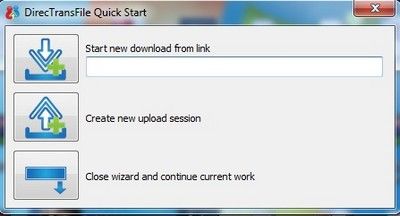
Từ giao diện chính của phần mềm cung cấp 2 tính năng chính: Download và Upload. Để bắt đầu upload và chia sẻ dữ liệu, bạn nhấn vào nút Creat new upload session.
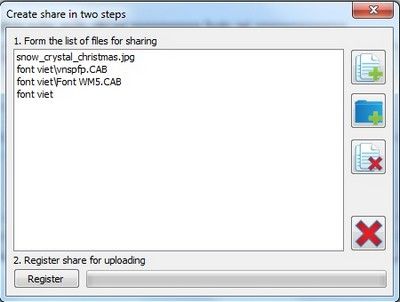
1 hộp thoại mới hiện ra. Tại đây, bạn có thể nhấn để chọn thêm 1 file, hoặc thêm cả 1 thư mục cần chia sẻ thông qua DTF. Bạn có thể chọn đồng thời nhiều file hoặc nhiều thư mục. Danh sách các file/thư mục đã chọn sẽ được hiển thị trên hộp thoại.
Sau khi đã chọn xong dữ liệu cần chia sẻ, nhấn nút Register trên hộp thoại này để đăng ký với máy chủ của phần mềm. Sau khi hoàn tất quá trình đăng ký (diễn ra rất nhanh chóng), một hộp thoại khác hiện ra, trong đó có chứa đoạn mã được sử dụng cho quá trình chia sẻ và download. Bạn hãy chép lại đoạn mã này và gửi cho người nhận.
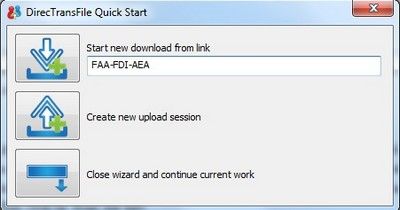
Bây giờ, trên máy tính của người cần nhận dữ liệu cũng bắt đầu kích hoạt và sử dụng DTF. Từ giao diện chính, điền đoạn mã có được ở trên (từ người upload), vào khung hộp thoại của phần mềm ở mục “Start download f-rom link” rồi nhấn vào biểu tượng nút download.
1 hộp thoại hiện ra, yêu cầu người dùng chọn vị trí để lưu dữ liệu cần download. Nếu dữ liệu người dùng chia sẻ là thư mục, người nhận sẽ nhận dữ liệu dưới dạng thư mục, và nếu là danh sách file thì sẽ nhận được tương ứng như vậy.
Sau khi nhấn OK, giao diện của phần mềm sẽ được thu gọn xuống khay hệ thống.
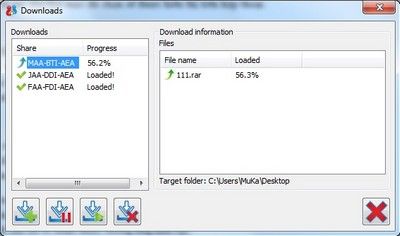
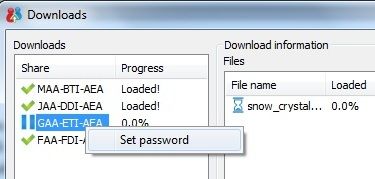
Để quản lý quá trình download, bạn kích chuột phải lên biểu tượng phần mềm, chọn Downloads. Từ hộp thoại hiện ra, danh sách các quá trình đang download, tỉ lệ % hoàn thiện, danh sách các file của quá trình download… sẽ được hiển thị. Tại đây, bạn cũng có thể nhấn chọn để tạm ngưng quá trình download và tiếp tục khi cần thiết.
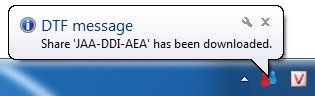
Một khi quá trình download được hoàn tất, 1 hộp thoại bong bóng từ biểu tượng của phần mềm trên khay hệ thống sẽ xuất hiện để thông báo cho người dùng được rõ. Lúc này, bạn đã có thể sử dụng những dữ liệu mà mình nhận được.
Một điểm hạn chế khi sử dụng phần mềm, đó là chỉ cần có được đoạn mã chuyển tải dữ liệu (đoạn mã được tạo ra khi người dùng upload) thì bất kỳ ai sử dụng DTF cũng đều có thể download dữ liệu được chia sẻ, bất chấp có được phép hay không.
Để khắc phục hạn chế này, bạn có thể điền mật khẩu bảo vệ cho dữ liệu chia sẻ. Nghĩa là ngoài đoạn mã sử dụng để download, người nhận cần phải điền thêm mật khẩu xác nhận. Để sử dụng tính năng này, kích chuột phải vào biểu tượng phần mềm, chọn Uploads.
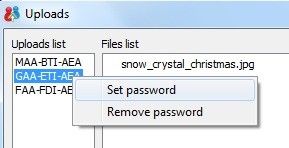
Danh sách những dữ liệu đã được bạn upload để chia sẻ sẽ được hiển thị ở bên trái. Để đặt mật khẩu bảo vệ cho quá trình chia sẻ, kích chuột phải vào 1 mục trong dánh sách, chọn Set password.
Từ hộp thoại hiện ra, điền mật khẩu bảo vệ và nhấn nút Set.
Bây giờ, đối với người nhận dữ liệu, sau khi điền mã chia sẻ trên giao diện chính phần mềm, quá trình sẽ không tự động download cho đến khi người dùng khai báo mật khẩu.
Để khai báo mật khẩu, bạn cần phải tìm đến hộp thoại Downloads (kích chuột phải lên biểu tượng phần mềm, chọn Downloads). Từ hộp thoại hiện ra, kích chuột phải vào mục download tương ứng yêu cầu mật khẩu, chọn Set Password. Điền mật khẩu tương ứng vào hộp thoại để quá trình download diễn ra.
Để quay trở lại giao diện chính của phần mềm và tiếp tục quá trình download/upload, kích chuột phải lên biểu tượng phần mềm ở khay hệ thống, chọn Quick wizard… rồi tiếp tục sử dụng như đã hướng dẫn ở trên.
Lưu ý: trong quá trình truyền tải dữ liệu, phần mềm DirecTransFile phải được kích hoạt trên cả 2 máy tính (người gửi và người nhận).
Trên đây là cách thức sử dụng và khắc phục nhược điểm của DirecTransFile. Có thể nói, đây là một giải pháp hữu ích và hiệu quả trong việc chia sẻ các dữ liệu với nhau mà không cần thông qua 1 máy chủ trung gian, vừa nhanh chóng, vừa tiện lợi lại đảm bảo an toàn rằng dữ liệu của bạn không bị chia sẻ qua 1 bên thứ 3.
Phạm Thế Quang Huy
 MangVN
Chia sẻ thành công, kết nối đam mê
MangVN
Chia sẻ thành công, kết nối đam mê