Có thể bạn sẽ gặp phải khó khăn khi đọc chữ trên một số website. Lúc này, bạn sử dụng tổ hợp phím Ctrl +, Ctrl - hoặc giữ Ctrl và cuộn chuột để tăng giảm kích thước font chữ. Để trở về kích thước ban đầu, bạn nhấn Ctrl...
Nếu thuần thục những mẹo nhỏ nhưng hữu ích khi dùng Firefox, bạn sẽ càng cảm nhận được sự tiện lợi khi lướt web bằng trình duyệt này.
1. Tối ưu màn hình hiển thị Tăng giảm kích thước chữ trên website: Có thể bạn sẽ gặp phải khó khăn khi đọc chữ trên một số website. Lúc này, bạn sử dụng tổ hợp phím Ctrl +, Ctrl - hoặc giữ Ctrl và cuộn chuột để tăng giảm kích thước font chữ. Để trở về kích thước ban đầu, bạn nhấn Ctrl + 9.
F11 để hiển thị toàn màn hình: Bạn nhấn F11 để kích hoạt chế độ toàn màn hình cho phép website lấp đầy toàn bộ màn hình máy tính.
2. Tạo từ khóa cho trang đánh dấu
Bạn có thể truy cập các trang đánh dấu (bookmarks) nhanh hơn bằng cách tạo từ khóa cho chúng. Để làm điều này, bạn mở Bookmarks, nhấp chuột phải vào một trang cụ thể và chọn Properties.
Nhập một từ khóa ngắn bất kỳ trong ô Keyword rồi nhấn Save. Bây giờ, bạn chỉ cần gõ từ khóa vào thanh URL và nhấn phím Enter để truy cập nhanh trang đánh dấu.
3. Sử dụng phím tắt để
Space để cuộn trang: Muốn nhanh chóng đọc lướt qua nội dung của một trang web, bạn sử dụng phím Space (phím cách) để chuyển xuống không gian bên dưới của trang. Phần nội dung mới sẽ bắt đầu ngay từ dòng cuối cùng của không gian trước đó giúp bạn dễ dàng theo dõi nội dung đang đọc dở. Để trở về không gian bên trên, bạn nhấn Shift + Space.
Ctrl + Shift + B và Ctrl + Shift + H để mở Bookmarks và History
Ctrl + Shift + De-lete để xóa nhanh lịch sử duyệt web
4. Di chuyển nhanh hơn giữa các tab
Ctrl + Tab để chuyển đến tab kế tiếp và Ctrl + (1-9) để chuyển đến tab cụ thể: Nếu đang mở quá nhiều tab, bạn có thể gặp khó khăn khi di chuyển giữa chúng. Nhấn Ctrl + Tab sẽ giúp đi đến tab kế tiếp, Ctrl + (1-8) đưa bạn đến tab thứ 1 đến 8 trong danh sách còn Ctrl + 9 sẽ chuyển đến tab cuối cùng bên phải, dù cho có bao nhiêu tab đang được mở. Ngoài ra, bạn có thể chuyển đến tab kế trước bằng cách nhấn Shift + Ctrl + Tab.
Ctrl + T để mở tab mới và Ctrl + N để mở cửa sổ mới
Ctrl + Shift + T để mở lại tab vừa đóng và Ctrl + W để đóng tab đang mở
Bất cứ khi nào bạn vô tình đóng một tab, hãy nhấn Ctrl + Shift + T để mở lại tab này. Bạn có thể sử dụng Ctrl + Shift + T nhiều lần để tiếp tục mở lại nhiều tab đã đóng trước đó. Ngược lại, Ctrl + W sẽ đóng nhanh tab đang được mở.
5. Dùng thanh địa chỉ và thanh tìm kiếm
Đánh dấu trang bằng Ctrl + D: Khi nhấn Ctrl + D, một cửa sổ sẽ bật ra cho phép bạn thêm website vào Bookmarks ở thư mục mong muốn.
Ctrl + L và Ctrl + K để chọn thanh địa chỉ và thanh tìm kiếm: Ở bất kỳ thời điểm nào, bạn có thể nhanh chóng đi đến thanh địa chỉ bằng cách nhấn Ctrl + L, nhập địa chỉ cần truy cập rồi Enter để bắt đầu kết nối.
Tương tự, thanh tìm kiếm sẽ ngay lập tức được chọn bằng tổ hợp phím Ctrl + K.
6. Tự động hoàn thành địa chỉ website
Với các website dạng www.*.com, bạn chỉ cần nhập tên của trang mà không cần "www" và ".com" sau đó nhấn Ctrl + Enter, trình duyệt sẽ tự động thêm .com để chuyển hướng đến địa chỉ bạn muốn truy cập. Tương tự với tổ hợp phím Shift + Enter cho website .net và Ctrl + Shift + Enter cho website .org.
7. Tìm nhanh vị trí một tab cụ thể
Ctrl + Shift + E để tạo Tab Groups: Bạn đang mở quá nhiều trang và cần xác định vị trí một trong số chúng, hãy nhấn Ctrl + Shift + E để hiển thị tất cả các tab ở dạng thu nhỏ thumbnail.
Nhập "%" trong URL để xem các tab đang mở: Một cách khác để xem danh sách tất cả tab đang mở là gõ "%" vào thanh địa chỉ. Ngay lập tức tất cả các tab sẽ được hiển thị dưới dạng trình đơn thả xuống. Lúc này, bạn có thể chọn một tab bất kỳ để di chuyển đến.
8. Thay đổi client mặc định cho liên kết “Mailto:”:
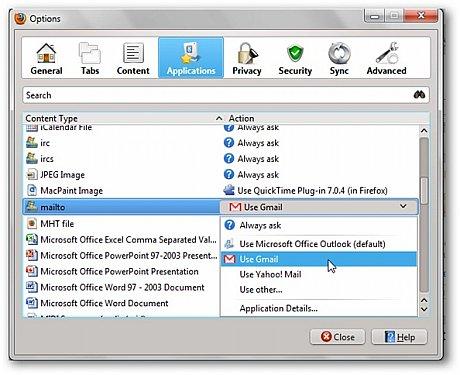
Bạn có thể thay đổi client mặc định của liên kết “Mailto:”: (mặc định dẫn đến Microsoft Outlook) bằng những trình nhận khác như Gmail hay Yahoo! Mail. Hãy mở trình đơn Tools và chọn Options.
Trong cửa sổ hiện ra, kích vào Applications, tìm đến liên kết "Mailto:" và chọn Gmail, Yahoo! hay bất kỳ chương trình nào khác bạn muốn.
Công ty cổ phần phát triển nguồn mở Việt Nam (VINADES.,JSC) là công ty mã nguồn mở đầu tiên của Việt Nam sở hữu riêng một mã nguồn mở nổi tiếng và đang được sử dụng ở hàng ngàn website lớn nhỏ trong mọi lĩnh vực. Wbsite đang hoạt động chính thức: http://vinades.vn/ Ra đời từ hoạt động của tổ chức...
Được xây dựng trên nền tảng CMS mã nguồn mở NukeViet, DauThau.info đã trải qua quá trình phát triển và mở rộng liên tục để đáp ứng những bài toán ngày càng chuyên sâu của dữ liệu đấu thầu. Từ nền móng công nghệ ban đầu, sản phẩm từng bước được mở rộng với các công cụ phục vụ tìm kiếm, theo dõi và phân tích dữ liệu, dần trở thành một hệ thống chuyên biệt phục vụ thị trường đấu thầu Việt Nam.
Ngày càng nhiều sinh viên, nhà nghiên cứu và chuyên gia an toàn thông tin lựa chọn đồng hành cùng NukeViet trong việc phát hiện, báo cáo và khắc phục các lỗ hổng bảo mật. Những đóng góp đó không chỉ giúp hoàn thiện một dự án mã nguồn mở Việt Nam mà còn góp phần bảo vệ hàng nghìn website của cơ quan, tổ chức và doanh nghiệp đang vận hành trên nền tảng này.
NukeViet 4.6.00 là phiên bản tiếp theo của NukeViet CMS dựa trên kế thừa các chức năng của dòng 4.5 và yêu cầu máy chủ hỗ trợ php 7.4 trở lên. Đây cũng là bản cập nhật bảo mật rất quan trọng được khuyến nghị cho toàn bộ người dùng.
Dòng NukeViet 4.5.x đã bước vào giai đoạn duy trì cuối vòng đời. Trang này ghi nhận liên tục các vấn đề bảo mật và cách chúng tôi xử lý để giữ an toàn cho những website còn ở lại trên dòng 4.5.x đến tháng 7 năm 2027. Chúng tôi vẫn nỗ lực bảo vệ bạn ở mức tốt nhất có thể trên nền tảng này — nhưng nếu có điều kiện, hãy lên kế hoạch chuyển sang phiên bản mới hơn để được bảo vệ tận gốc.
Nguyễn Quang Bằng, sinh viên năm 4 ngành Khoa học Máy tính tại Đại học Bách Khoa Hà Nội, vừa được nền tảng CMS mã nguồn mở NukeViet vinh danh sau khi phát hiện và báo cáo một lỗ hổng bảo mật nghiêm trọng.
 MangVN
Chia sẻ thành công, kết nối đam mê
MangVN
Chia sẻ thành công, kết nối đam mê