MangVN
Chia sẻ thành công, kết nối đam mê
MangVN
Chia sẻ thành công, kết nối đam mê
 MangVN
Chia sẻ thành công, kết nối đam mê
MangVN
Chia sẻ thành công, kết nối đam mê

Nếu muốn tiết kiệm chi phí, bạn có thể kết hợp nhiều phần mềm và công cụ hữu ích thành 1 môi trường an toàn và hoàn toàn miễn phí, đầy đủ tính năng, tương tự như bạn đang sử dụng một phần mềm bảo mật toàn diện vậy.
Nếu có điều kiện, bạn có thể cài đặt cho mình duy nhất một phần mềm Internet Security bản quyền để bảo vệ toàn diện cho máy tính khi tiếp xúc với môi trường Internet. Tuy nhiên, thường các phần mềm Internet Security có giá khá cao và không hẳn ai cũng sử dụng được hết các tính năng được cung cấp bởi chúng.
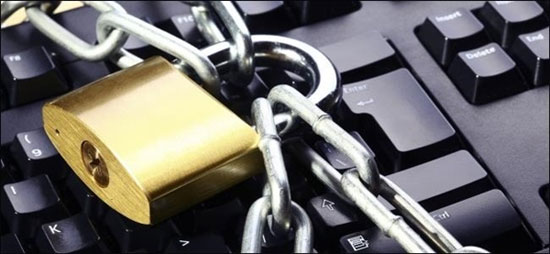
Nếu muốn tiết kiệm chi phí, bạn có thể kết hợp nhiều phần mềm và công cụ hữu ích thành 1 môi trường an toàn và hoàn toàn miễn phí, đầy đủ tính năng, tương tự như bạn đang sử dụng một phần mềm bảo mật toàn diện vậy.
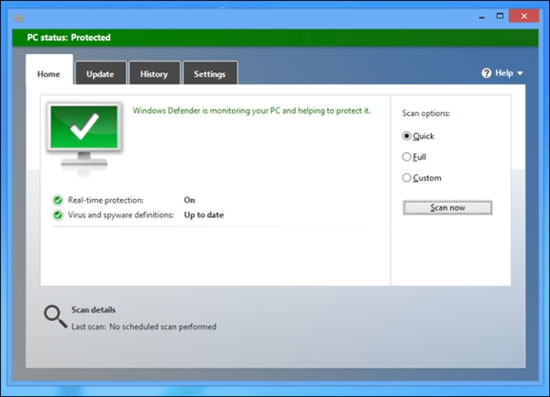
Cốt lõi của bất kì một phần mềm bảo mật toàn diện nào đó cũng là chức năng bảo vệ chống virus. Và hiện nay có khá nhiều các trình antivirus miễn phí được cung cấp bởi các hãng bảo mật nổi tiếng. Tuy nhiên, bạn không nên cài đặt quá nhiều trình antivirus trên máy tính, mà chỉ nên chọn một trong 3 trình antivirus mà chúng tôi khuyên dùng như sau:
- Microsoft Security Essentials hay còn gọi là Windows Defender. Do Microsoft phát hành và hoàn toàn miễn phí. Nó cũng được Microsoft tích hợp sẳn trong hệ điều hành Windows 8 của hãng.
- AVG Free: là phiên bản bảo vệ miễn phí của hãng bảo mật AVG, đôi lúc nó cũng hiển thị một số thông báo yêu cầu bạn nâng cấp lên các phiên bản trả phí khác.
- avast! Free: là phiên bản bảo vệ miễn phí của hãng avast! Rất được lòng của người dùng Việt Nam.
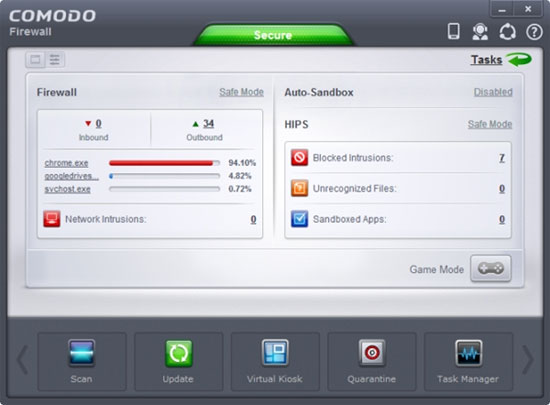
Windows cũng được trang bị sẳn tường lửa cho người dùng, với các chức năng "tạm chấp nhận" được. Tuy nhiên, nếu muốn nâng cao tính bảo mật, bạn có thể sử dụng thêm phần mềm Firewall của bên thứ ba khác. Sau đây là 3 gợi ý, bạn nên chọn 1 trong 3 nhé.
- Comodo Firewall là sản phẩm nổi tiếng và miễn phí đến từ hạng Comodo, được khá nhiều người tin dùng.
- ZoneAlarm Free Firewall : Phần mềm này có thể ngăn chặn hackers, virus và spyware để dữ liệu cá nhân của bạn không bị ăn cắp và có thể gửi lên Internet. Ngoài ra, phần mềm có tương thích với tất cả những phần mềm diệt virus khác.
- Windows Firewall: được tích hợp sẳn trong Windows.
Với các trình duyệt Internet Explorer, Chrome, Firefox, hoặc Opera được trang bị sẳn tính năng kiểm tra, ngăn chặn và ngăn truy cấp các website có nội dung lừa đảo hay có chứa các mã độc thì trình duyệt sẽ tự động ngăn việc truy cập của người dùng vào các trang web ấy.
Ngoài ra, một số các nhà phát triển đã cung cấp thêm cho người dùng các công cụ tiện ích được tích hợp sẳn trong trình duyệt giúp kiểm tra nhanh các địa chỉ website sắp truy cập và hiển thị biểu tượng an toàn hay không an toàn bên cạnh nhằm cảnh báo cho người dùng trước khi truy cập. Đơn cử là 1 trong 3 công cụ sau:
- AVG LinkScanner
- McAfee SiteAdvisor
- Web of Trust (WOT)
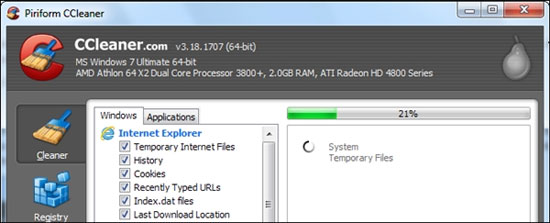
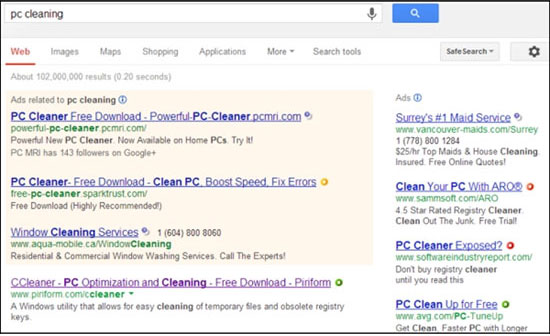
Nhiều phần mềm bảo vệ toàn diện cũng cung cấp thêm các tính năng làm sạch và tối ưu hóa máy tính. Tuy nhiên, hầu hết người dùng đều ít biết đến điều đó, và bản thân Windows cũng cung cấp sẳn công cụ với chức năng tương tự. Và theo tiêu chí của bài viết này thì người viết gợi ý 3 công cụ giúp làm sạch và tối ưu hóa máy tính.
- CCleaner khá nổi tiếng, có lẽ không cần giới thiệu thêm.
- Disk Cleanup được tích hợp sẳn trong Windows.
- Clear Cookies Automatically: trình duyệt luôn lưu lại các Cookies trong quá trình bạn duyệt web, và bạn có thể xóa chúng bằng việc truy cập vào tùy chọn thiết lập của trình duyệt và xóa chúng.
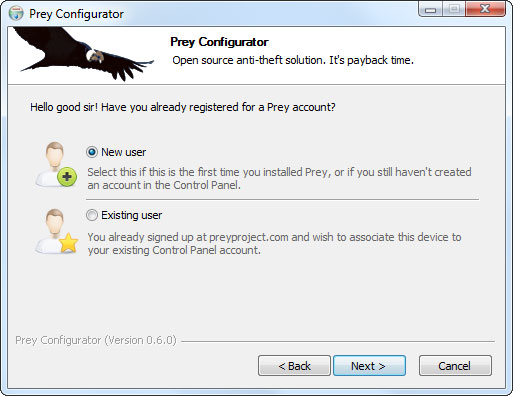
Các phần mềm bảo mật toàn diện bao giờ cũng kèm theo một số các công cụ nhỏ bên trong. Tuy nhiên, nếu muốn, bạn có thể sử dụng nó hoàn toàn miễn phí. Sau đây là 1 số lựa chọn:
- Parental Controls: bao gồm một số các thiết lập về việc kiểm soát truy cập, lọc nội dung website và kể cả quản lí trẻ em khi sử dụng máy tính, do chính người dùng tự thiết lập. Bạn có thể tìm thấy tính năng này ngay trên hệ điều hành Windows mà mình đang sử dụng.
- Theo dõi laptop: giúp đề phòng trường hợp mất cắp laptop, đơn cử ở đây là Prey.
- Bộ lọc thư rác: tính năng này tự động được tích hợp sẳn trong các dịch vụ email trực tuyến như Yahoo! Mail, Gmail hay Outlook.com.
Hi vọng với một số gợi ý trên, bạn đọc sẽ dễ dàng lựa chọn và tự tạo ra cho mình một môi trường an toàn khi sử dụng Internet.
Tác giả: Theo Genk
Nguồn tin: http://www.quantrimang.com.vn
Những tin mới hơn
Những tin cũ hơn
Giới thiệu khái quát NukeViet là một ứng dụng trên nền web có thể sử dụng vào nhiều mục đích khác nhau. Phiên bản đang được phát hành theo giấy phép phần mềm tự do nguồn mở có tên gọi đầy đủ là NukeViet CMS gồm 2 phần chính là phần nhân (core) của hệ thống NukeViet và nhóm chức năng quản trị nội...