Hướng dẫn tạo chữ ký điện tử trực tuyến ấn tượng

Thứ năm - 03/11/2011 13:34
Trang web hiện ra sau đó cung cấp 3 cách tạo nên chữ ký điện tử cá nhân, bao gồm: Using the signature creation wizard (tạo chữ ký bằng “thuật sĩ” của dịch vụ), Draw a signature straight to the screen (tự cầm bút ảo để vẽ chữ ký),
Hướng dẫn tạo chữ ký điện tử trực tuyến ấn tượng
MyLiveSignature là dịch vụ trực tuyến miễn phí giúp người dùng tạo nên chữ ký điện tử mang phong cách riêng của mình.


1. Truy cập trang http://www.mylivesignature.com
 
 
Truy cập vào trang http://www.mylivesignature.com, rồi nhấn vào Click Here To Start hoặc truy cập trực tiếp tại http://www.mylivesignature.com/mls_cre-ate_signature.php để bắt đầu tiến hành tạo chữ ký.
 
 
2. Chọn 1 trong 3 cách tạo chữ ký
 
 
Trang web hiện ra sau đó cung cấp 3 cách tạo nên chữ ký điện tử cá nhân, bao gồm: Using the signature creation wizard (tạo chữ ký bằng “thuật sĩ” của dịch vụ), Draw a signature straight to the screen (tự cầm bút ảo để vẽ chữ ký), Using a scanned image (tạo chữ ký từ ảnh chứa tên mình). Trong đó, với cách tạo chữ ký Using a scanned image thì người dùng cần trả phí để nhận được kết quả.
3. Cách Draw a signature
 
 
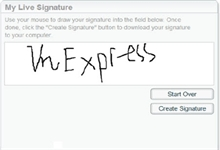
Với cách Draw a signature straight to the screen, nhấn chuột trái, rồi tự vẽ các đường nét tạo nên chữ ký của mình. Sau đó, nhấn Cre-ate Signature để lưu lại. Lúc lưu thành phẩm, cửa sổ Save As… của trình duyệt sẽ hiện ra để chọn nơi lưu. Trong lúc đang vẽ, nếu muốn làm lại thì nhấn vào Start Over.
 
 
4. Chọn Using the signature creation wizard
Dịch vụ này tỏ ra chuyên nghiệp nhất với cách tạo chữ ký từ cách nhập tên. Chọn Using the signature creation wizard, rồi nhập vào ô Name tên người dùng muốn tạo chữ ký. Do dịch vụ chỉ hỗ trợ các font trong bảng mã Unicode vì vậy tránh nhập tên có dấu nặng, tốt nhất là nhập tiếng Việt không dấu sẽ có kết quả chuẩn hơn. Nhấn Next Step.
5. Các loại chữ ký
Lúc này, dịch vụ sẽ tự động tạo nên các kiểu chữ ký khác nhau với tên đã nhập. Lựa chọn kiểu chữ ký mình thích, rồi nhấn Next Step. Ở đây có tất cả 120 kiểu chữ ký, nhưng trên màn hình chỉ hiện thị mỗi 10 kiểu nên cần nhấn vào các nút số thứ tự ở trên để xem thêm.


6. Chọn kích thước chữ ký


Sau đó, chọn kích thước cho các ký tự của chữ ký. Dịch vụ cung cấp 10 kích thước khác nhau. Chọn xong, nhấn Next Step.
7. Chọn màu cho chữ ký
 
 
Tiếp theo, nhấn vào đường bôi màu đen trên cửa sổ để mở hộp chọn màu, chọn màu sắc cho chữ ký từ bảng màu này, rồi nhấn Next Step.
8. Các kiểu chữ nghiêng


Bước kế tiếp dịch vụ cung cấp các kiểu nghiêng khác nhau cho chữ ký. Nhấn vào vào kiểu nghiêng muốn dùng, nhấn Next Step.
9. Tải về máy


Lúc này, sẽ hiện thông báo "Finished! The signature is ready", kèm chữ ký thành phẩm bên dưới. Để tải về máy, nhấn vào Want to download this signature?
10. Lưu và tải lên mạng


Trên cửa sổ hiện ra, nhấn chuột phải vào thành phẩm, chọn Save Image As để lưu về máy hoặc tải bằng đường dẫn tại dòng URL.
Sau khi đã có tập tin ảnh của chữ ký điện tử, tải lên mạng để lấy đường dẫn và chèn vào phần thiết lập chữ ký của hộp thư mình đang dùng.


Thanh Trọng (Theo VnExpress)

Nguồn tin: http://xahoithongtin.com.vn

Tổng số điểm của bài viết là: 0 trong 0 đánh giá

Click để đánh giá bài viết

Ủng hộ, hỗ trợ và tham gia phát triển NukeViet

1. Ủng hộ bằng tiền mặt vào Quỹ tài trợ NukeViet Qua tài khoản Paypal: Chuyển khoản ngân hàng trực tiếp: Người đứng tên tài khoản: NGUYEN THE HUNG Số tài khoản: 0031000792053 Loại tài khoản: VND (Việt Nam Đồng) Ngân hàng Vietcombank chi nhánh Hải Phòng. Website:...

Thăm dò ý kiến

Bạn biết gì về NukeViet 4?

Thống kê truy cập
  • Đang truy cập72
  • Máy chủ tìm kiếm23
  • Khách viếng thăm49
  • Hôm nay16,172
  • Tháng hiện tại78,085
  • Tổng lượt truy cập114,577,910
Left-column advertisement
  • Thông báo phát hành NukeViet 4.6.00

    NukeViet 4.6.00 là phiên bản tiếp theo của NukeViet CMS dựa trên kế thừa các chức năng của dòng 4.5 và yêu cầu máy chủ hỗ trợ php 7.4 trở lên. Đây cũng là bản cập nhật bảo mật rất quan trọng được khuyến nghị cho toàn bộ người dùng.
  • Thông báo bảo mật dòng NukeViet 4.5.x

    Dòng NukeViet 4.5.x đã bước vào giai đoạn duy trì cuối vòng đời. Trang này ghi nhận liên tục các vấn đề bảo mật và cách chúng tôi xử lý để giữ an toàn cho những website còn ở lại trên dòng 4.5.x đến tháng 7 năm 2027. Chúng tôi vẫn nỗ lực bảo vệ bạn ở mức tốt nhất có thể trên nền tảng này — nhưng nếu có điều kiện, hãy lên kế hoạch chuyển sang phiên bản mới hơn để được bảo vệ tận gốc.
  • Sinh viên ĐH Bách khoa Hà Nội giúp tìm ra lỗ hổng bảo mật của NukeViet

    Nguyễn Quang Bằng, sinh viên năm 4 ngành Khoa học Máy tính tại Đại học Bách Khoa Hà Nội, vừa được nền tảng CMS mã nguồn mở NukeViet vinh danh sau khi phát hiện và báo cáo một lỗ hổng bảo mật nghiêm trọng.
  • Thông báo phát hành NukeViet 4.5.08

    NukeViet 4.5.08 là Phiên bản tiếp theo của dòng NukeViet 4.5, đây là bản cập nhật bảo mật quan trong được đề xuất cho toàn bộ người dùng.
  • Thông tin chính thức về CVE-2025-8772, CVE-2024-36531 và CVE-2024-36528

    Phản hồi chính thức của đội code về các lỗ hổng bảo mật mới của NukeViet CMS được công bố trong năm 2024-2025 và hướng dẫn bảo vệ an toàn cho website của bạn trước các nguy cơ khai thác hoặc tấn công khác.
  • Thông báo phát hành NukeViet 4.5.07

    NukeViet 4.5.07 là Phiên bản tiếp theo của dòng NukeViet 4.5, trọng tâm là xử lý các vấn đề xoay quanh trình soạn thảo CKEditor 5 và tính năng block tùy chỉnh trong giao diện
  • Hướng dẫn tiếp tục sử dụng trình soạn thảo CKEditor 4 trên NukeViet 4.5 các phiên bản từ 4.5.07 về...

    Từ NukeViet 4.5.07 các website cài mới hoặc nâng cấp lên đều được tự động gỡ bỏ CKEditor 4 để đảm bảo tối đa tính bảo mật lâu dài. Nếu bạn có nhiều module hoặc ứng dụng vẫn cần phải dùng nó mà không muốn nâng cấp có thể làm theo hướng dẫn này để tiếp tục sử dụng.
Bạn đã không sử dụng Site, Bấm vào đây để duy trì trạng thái đăng nhập. Thời gian chờ: 60 giây