MangVN
Chia sẻ thành công, kết nối đam mê
MangVN
Chia sẻ thành công, kết nối đam mê
 MangVN
Chia sẻ thành công, kết nối đam mê
MangVN
Chia sẻ thành công, kết nối đam mê

Bạn đang sử dụng máy tính có bộ vi xử lý hỗ trợ hệ điều hành 64 bit? Nếu thế, bạn có đang dùng hệ điều hành 64 bit không? Hầu hết người dùng máy tính thông thường không biết câu trả lời cho những câu hỏi trên, mặc dù họ cần phải biết!

Phiên bản hệ điều hành Windows 64 bit mang lại nhiều lợi ích như quản lý RAM tốt hơn, chẳng hạn máy tính của bạn có RAM 4GB khi cài hệ điều hành 32 bit chỉ nhận tối đa 3GB RAM mà thôi, 64 bit nhận đủ cả 4GB RAM nên tốc độ nhanh hơn 32 bit nhiều. Có nhiều lý do khác khiến hệ điều hành 64 bit tốt hơn.
Sau đây là 4 cách dễ dàng để bạn có thể biết liệu bạn đã sử dụng hệ điều hành 64 bit hay chưa.
Một công cụ miễn phí dành cho Windows tốt cho mục đích kiểm tra hệ điều hành. Tất nhiên, nó còn có nhiều công dụng khác, song nói về hệ điều hành, 64 bit Checker sẽ cung cấp cho bạn các thông tin về hệ điều hành và CPU liên quan đến khả năng tương thích 64 bit, cũng như phiên bản Windows mà bạn đang dùng, gói dịch vụ (Service Pack) mà bạn đang có và bạn đã cài đặt Windows khi nào. Công cụ này hoàn toàn di động và chỉ mất vài giây để tải và chạy.
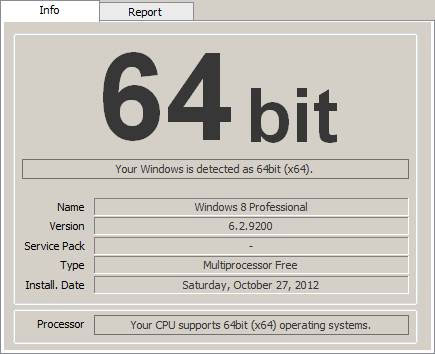
Vì sao nó hữu ích: 64 bit Checker nói với bạn tất cả mọi thứ bạn cần biết. Bạn không phải làm gì về mặt kỹ thuật hay tìm kiếm thông tin, chẳng hạn bạn sẽ biết vi xử lý của bạn có thể hỗ trợ hệ điều hành 64 bit. Bạn chạy ứng dụng, đọc bảng và hiểu ngay mọi việc. Thật dễ dàng!
Rất có thể bạn có đường tắt trên desktop vào My Computer/Computer. Click chuột phải vào đường tắt đó và chọn Properties nó sẽ hiện ra màn hình với những thông tin cơ bản về hệ thống của bạn.
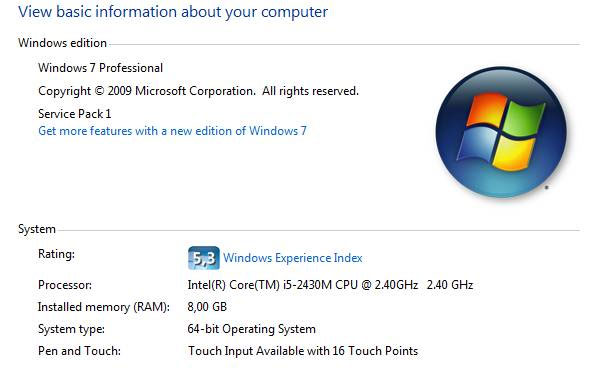
Bạn sẽ có thể nhìn thấy mình có đang sử dụng hệ điều hành 64 bit hay không và vi xử lý của bạn có hỗ trợ hệ điều hành này không. Những thông tin khác bao gồm chỉ số Windows Experience Index, thông tin cơ bản về vi xử lý, RAM…
Vì sao nó hữu ích: Đây có thể là cách nhanh nhất để biết hiện bạn có dùng hệ điều hành 64 bit không và loại vi xử lý nào đang dùng trong máy của bạn.
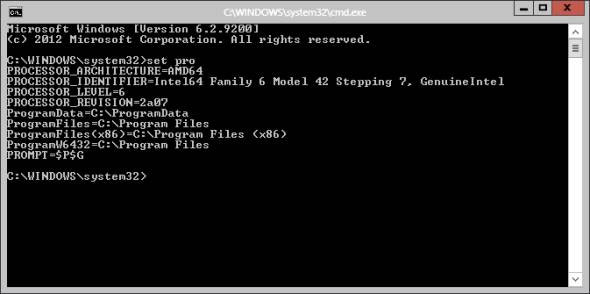
Thông qua một dòng nhắc lệnh, gõ dòng lệnh “set pro” vào và nó sẽ hiển thị nhiều thông tin giúp bạn biết hệ điều hành của máy tính có phải là phiên bản 64 bit hay không.
Kiến trúc của bộ vi xử lý và các đường dẫn thư mục hiển thị ở đây đã tiết lộ một vài thông tin về trạng thái 64 bit của máy tính. Bạn có thể thấy có một đường dẫn trong danh sách này chỉ đến phần Program Files (x86), cho thấy bạn đang dùng hệ điều hành 64 bit. Phiên bản 32 bit của Windows chỉ sử dụng một folder duy nhất Program Files.
Vì sao nó hữu ích: Nếu mục đích của bạn là để biết về bộ vi xử lý một cách nhanh nhất, đây là cách làm tốt nhất. Và như bạn đã thấy, các thông tin về cấu trúc vi xử lý, nhận dạng, mức độ đều hiện ra. Nó cũng cho thấy rất rõ ràng rằng CPU của bạn hỗ trợ sử dụng hệ điều hành 64 bit.
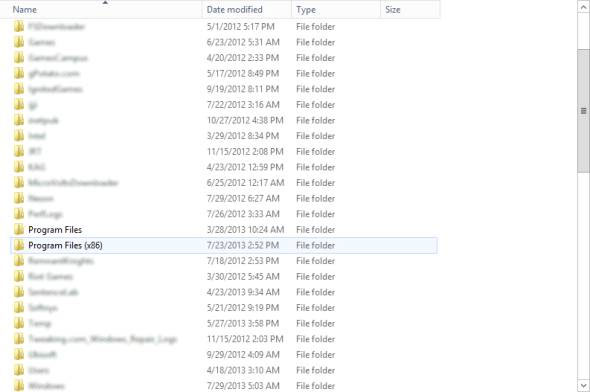
Đay là biện pháp cuối cùng, đơn giản giúp bạn nhận biết CPU và hệ điều hành chạy trong máy tính.
Giống như trên, phiên bản 32 bit của Windows sẽ chỉ có một folder Program Files duy nhất, trong khi 2 folder bạn nhìn thấy ở trên sẽ có mặt trên bất kỳ hệ thống 64 bit. Folder Program Files (x86) là nơi mà các ứng dụng chạy trên các hệ thống 32 bit được cài đặt. Còn folder Program Files chính là nơi mà tất cả các ứng dụng 64 bit cư trú.
Vì sao nó hữu ích: Có nhiều phần mềm hiện đã tương thích với cả hai phiên bản 32 bit và 64 bit. Với phương pháp này, chỉ nhìn qua các folder sẽ cho thấy bạn có đang dùng hệ điều hành 64 bit hay không, và bạn cũng sẽ biết những ứng dụng nào mà bạn đã cài đặt có thể có giá trị để nâng cấp lên phiên bản 64 bit.
Nếu bạn mua máy tính mới, mà vi xử lý hỗ trợ hệ điều hành 64 bit nhưng máy chỉ cài phiên bản 32 bit thì thật đáng tiếc. Hoặc nếu bạn đang nghi ngờ, hãy sử dụng các biện pháp trên để kiểm tra xem máy tính của bạn sử dụng phiên bản hệ điều hành nào, từ đó có thể có quyết định nâng cấp lên phiên bản 64 bit.
Tác giả: Theo XHTT
Nguồn tin: http://www.quantrimang.com.vn
Những tin mới hơn
Những tin cũ hơn
Giới thiệu chung Mã nguồn mở NukeViet là sản phẩm của sự làm việc chuyên nghiệp: Để xây dựng lên NukeViet 4, đội ngũ phát triển đã thành lập công ty VINADES.,JSC. Trong quá trình phát triển NukeViet 4, VINADES.,JSC đã hợp tác với nhiều đơn vị cung cấp hosting trong và ngoài nước để thử nghiệm host,...