Vừa mới đọc qua tựa bài, chắc cũng có bạn đọc phê ngay là câu hỏi này quá thừa vì cứ việc ấn phím F8 là có ngay dòng startup repair để sửa chữa phần khởi động của Win 7, chứ có gì phải bàn đến ở đây. Nhưng thật ra không đúng vậy vì ấn phím F8 lúc mới khởi động có thêm tuỳ chọn startup repair, chỉ có ở các laptop cài sẵn bản Windows 7 OEM và còn giữ nguyên phần khởi động nhỏ(100MB), bị ẩn trong ổ cứng dành để tự động phục hồi, chứ không phải có sẵn ở mọi máy.
Bạn cũng đừng hy vọng lắm vào việc phục hồi này vì nó làm rất lâu và phải chờ nhiều giờ hơn, có lúc phải đến 7 giờ nó mới làm xong. Bạn nên thay việc phục hồi Windows 7 bằng Acronis True Image 2011tốt hơn vì như thế chỉ mất hơn 10 phút là xong. Nhất là không phải ai cũng ưa gì bản Win 7 home OEM 64 bit cài sẵn trong các laptop đời mới dù là có bản quyền, giá rẻ vì còn quá nhiều chương trình chưa tương thích.
Hơn nữa, bản Win 7 home có sẵn này không sao sánh bằng bản Ultimate được nên khi thay bằng bản Win 7 khác; phím F8 sẽ không còn phần tuỳ chọn Startup Repair nữa. Startup Repair dù có sẵn trong DVD cài đặt Win 7 nhưng không phải lúc nào, bạn cũng có sẵn đĩa đó ngay bên cạnh. Acronis True Image 2011 dù sao lưu phân vùng tỏ ra nhanh hơn Ghost 11.51 nhiều, hay Norton Ghost 15 nhưng phục hồi (dù chọn cả MBR) lại hay gặp tình trạng làm Win 7 không khởi động được, nhất là các máy đã cài sẵn WinXP và Win 7 ở 2 phân vùng khác nhau.
Lưu ý, khi gặp tình huống đó mà nếu bạn dùng cây viết USB có sẵn Startup Repair của Hiren boot 14 sẽ không phục hồi được phần khởi động của Win 7 do không sửa chữa phần Boot của Win 7 và cuối cùng vẫn phải dùng đến đĩa DVD cài dặt thôi. Do vậy, điều đơn giản nhanh, dễ làm nhất là bạn cần tạo ra thêm sẵn một dòng tuỳ chọn vào Startup Repair ở menu boot của Win 7. Như thế, mỗi khi không vào được Win 7 bạn cứ ấn chọn vào Startup Repair như thế là xong, tiện vô cùng.
Bạn chỉ cần làm đúng các bước đơn giản như sau:
I) Làm sao tạo thêm được dòng Startup Repair ở ngay menu boot Win 7:
1)Tải về EasyBCD 202 từ link sau: http://www.mediafire.com/?6c8abahnvbaah03
2)Tải về file Windows 7 32 bit Repair Disc.iso (143.24 MB) từ link Mediafire sau:
Trong Win 7 cũng có phần giúp tạo system repair disk nhưng do bị ẩn, nên ở Start menu/ search bạn phải đánh thật đúng dòng chữ “system repair disc”.
Nó sẽ hiện ra dòng Programs Cre-ate a System Repair disk trên cùng. Ấn chọn dòng này, nó mở thêm cửa sổ có ổ DVDROM giúp bạn ghi ra đĩa CD repair system disk dành để cứu hộ. Lưu ý thêm là nếu bạn đánh khác ở search như là “cre-ate a system repair disk hoặc “ a system repair disk” nó lại tìm không ra.
3) Cài đặt công cụ Easy BCD 2.02 vào ổ C và dùng UltraISO 93 trích xuất (extract) Windows 7 32 bit Repair Disc.iso vào một thư mục mới, tạo ra trong C có tên là Startup Repair.

4) Chạy Easy BCD 202, chọn nút thứ 3 bên trái là Add new entry (nhập thêm dòng mới). Bên cửa sổ phải, ở phần dưới là Portable External media, cứ chọn vào WinPE. Trong này, chọn vào dòng thứ 1 là Type là WIM Image (Ram disk), dòng 2 là name đặt tên là Windows 7 Startup Repair. Ở dòng cuối, là Path, bạn tìm ra đường dẫn của file boot.wim lưu ở thư mục phụ (Resources) của thư mục Startup Repair
5) Ấn tiếp vào nút Add Entry, bạn sẽ thấy dòng báo cho biết là đã làm thành công,
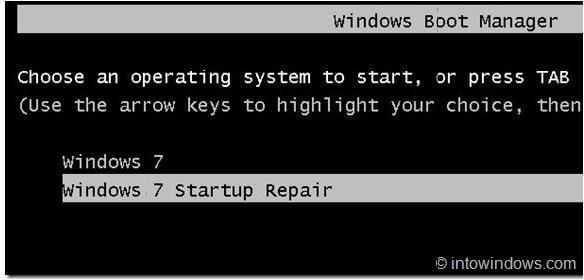
6) Khởi động máy tính lại, giờ bạn sẽ thấy có một dòng thêm vào là Windows 7 Startup Repair, nằm dưới dòng Windows 7 trong menu boot.
7) Dòng này cứ để dành sẵn đấy, khi nào bạn gặp trục trặc không vào được Win 7, sẽ được dùng để sửa chữa lại phần boot của windows 7 mà không cần gì đến đĩa DVD cài đật của Win 7 nữa.
8) Một khi chọn vào Startup repair, nó sẽ tìm ra được hệ điều hành Win 7 đang cài ở đâu, quét và tìm sửa chữa các lỗi khởi động. Bạn cứ chờ một vài phút và ấn next qua cửa sổ mới, với các công cụ sửa chữa là Repair tools
9) Nếu thấy không cần gì đến công cụ này do chỉ sửa chữa file boot của Win 7, bạn lại ấn tiếp nút Restart đẻ khởi động máy lại.
10) Nếu vào được Win 7 như cũ coi như việc sửa chữa thành công, nhưng dôi lúc vẫn có thất bại trong 10o/o trường hợp: bạn phải làm lại lần nữa, hay chọn lần này Startup repair trong đĩa DVD cài đặt Win 7.
11) Tỷ lệ sửa chữa thất bại phần khởi động Win 7 cao nhất là khi bạn cài sẵn XP,Win 7 và dùng ISO trong USB do nó chiếm lấy ổ D (ổ cài Win 7)thay vì ổ X.
12) Lưu ý thêm điều này nữa khi bạn có 2 hệ điều hành và dùng Ghost 11.51 phục hồi ổ C lại, dù thời gian chờ đợi có lâu hơn Acronis nhiều (30 phút thay vì 10 phút) nhưng khởi động lại ít khi nào bị lỗi không vào được Win 7 như lúc bình thường.
Acronis True Image 2011 trái lại khi phục hồi lại Win 7, tỷ lệ này quá cao (rất hay hư phần khởi động vào Win 7) và chính tôi gặp hơn 10 lần khi máy tính có XP (C primary) và Win 7 ở ổ D (logical).
DrHoang
 MangVN
Chia sẻ thành công, kết nối đam mê
MangVN
Chia sẻ thành công, kết nối đam mê