MangVN
Chia sẻ thành công, kết nối đam mê
MangVN
Chia sẻ thành công, kết nối đam mê
 MangVN
Chia sẻ thành công, kết nối đam mê
MangVN
Chia sẻ thành công, kết nối đam mê
Có một số giải pháp để truy cập vào máy tính từ xa qua Internet như TeamViewer, VNC. Tuy nhiên, nếu bạn đang chạy phiên bản Professional của Windows thì Remote Desktop đã được cài đặt trong Windows.
Trước khi tiếp tục, hãy kích hoạt Remote Desktop trên máy tính và đảm bảo rằng, bạn có thể truy cập nó từ các máy tính khác trong mạng cục bộ của mình.
Nếu tạo ra mạng riêng ảo (VPN), bạn sẽ không phải “phơi” máy chủ Remote Desktop trực tiếp với Internet. Thay vào đó, đầu tiên máy tính của bạn sẽ phải tham gia vào VPN. Máy tính từ xa sẽ hoạt động như thể nó là một phần của mạng cục bộ giống như chiếc máy tính đang chạy máy chủ Remote Desktop, cho phép bạn truy cập Remote Desktop và các dịch vụ khác chỉ trên mạng cục bộ của mình.
Trong số nhiều ứng dụng VPN bạn có thể sử dụng để tạo VPN của riêng mình, chúng tôi đề nghị nên dùng LogMeIn Hamachi. Hãy tải về và cài đặt LogMeIn Hamachi trên máy tính mà bạn muốn Remote Desktop vào.
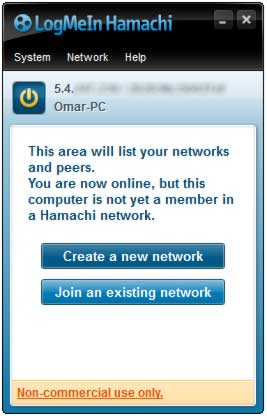
Một khi đã tạo tài khoản, bạn có thể đăng nhập vào Hamachi trên máy tính khác và đem cả 2 máy tham gia vào cùng “mạng Hamachi”. Chúng sẽ hành động như thể được kết nối trực tiếp, ngay cả khi bạn đang làm điều này qua Internet.
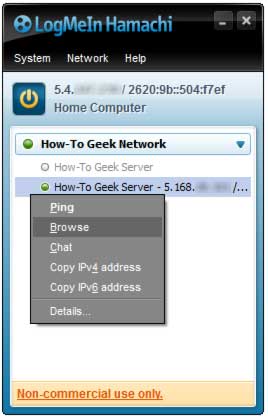
Bây giờ bạn có thể sử dụng ứng dụng Remote Desktop Connection trên máy tính của mình để kết nối với máy chủ Remote Desktop. Sử dụng địa chỉ IPv4 của máy tính khác (hiển thị trong cửa sổ Hamachi) khi bạn được kết nối.
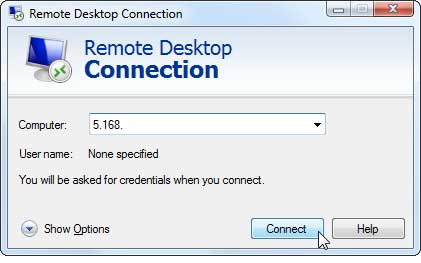
Bạn cũng có thể bỏ qua VPN và để lộ máy chủ Remote Desktop trực tiếp với Internet. Nếu làm vậy, hãy đảm bảo rằng bạn đã thiết lập mật khẩu mạnh trên máy tính của mình để kẻ xấu không đăng nhập được vào từ xa. Nếu làm theo hướng dẫn này, bạn sẽ chuyển tiếp cổng TCP 3389 vào máy tính đang chạy Remote Desktop.
Đầu tiên, xác định vị trí địa chỉ IP của máy tính chạy Remote Desktop. Trên máy tính đang chạy Remote Desktop, mở Control Panel, nhấp View network status and tasks, nhấp tiếp vào tên của kết nối hiện tại (ở bên phải của Connection), sau đó nhấn vào nút Details, lưu ý số hiển thị ở bên phải của IPv4 Address.
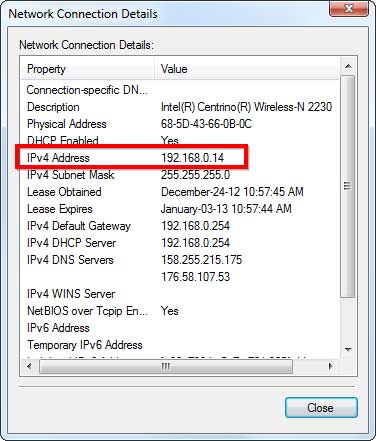
Tiếp theo, truy cập vào giao diện web của router. Nếu bạn không biết địa chỉ của nó, có thể nó giống như địa chỉ “IPv4 Default Gateway” trong cửa sổ Network Connection Details ở trên. Gõ địa chỉ này vào thanh địa chỉ của trình duyệt web để truy cập giao diện web của router.
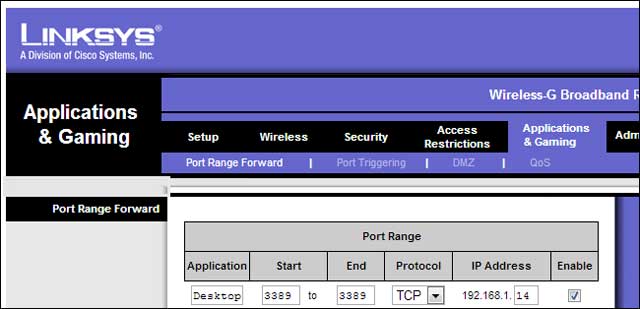
Đăng nhập vào router và xác định vị trí phần Port Forwarding. Chuyển tiếp cổng TCP 3389 đến địa chỉ IPv4 bạn đã xác định trước đó.
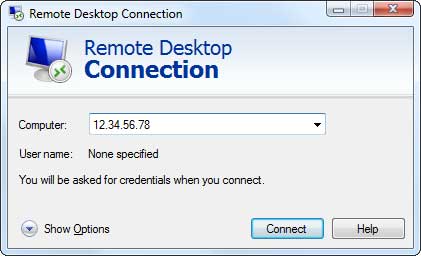
Bây giờ bạn có thể đăng nhập vào Remote Desktop qua Internet - Kết nối với địa chỉ IP ngoài mạng của bạn (hay còn được gọi là địa chỉ IP công khai).
Tác giả: Theo XHTT
Nguồn tin: http://www.quantrimang.com.vn
Những tin mới hơn
Những tin cũ hơn
Công ty cổ phần phát triển nguồn mở Việt Nam (VINADES.,JSC) là công ty mã nguồn mở đầu tiên của Việt Nam sở hữu riêng một mã nguồn mở nổi tiếng và đang được sử dụng ở hàng ngàn website lớn nhỏ trong mọi lĩnh vực. Wbsite đang hoạt động chính thức: http://vinades.vn/ Ra đời từ hoạt động của tổ chức...