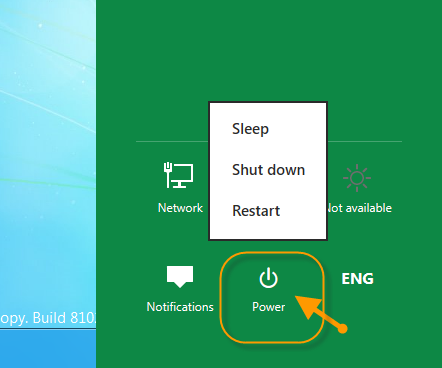
Nếu máy bạn chỉ đơn thuần cài một vài ứng dụng nhỏ như trình nghe nhạc, xem văn bản,… thì vấn đề tăng tốc là không cần thiết lắm vì bản than việc tắt hoặc khởi động trong Windows 8 đã khá nhanh. Thế nhưng, đối với những máy có số chương trình, dịch vụ và ứng dụng chạy nền cao thì vấn đề hiệu chỉnh sau sẽ cần thiết.
Bài viết này sẽ giới thiệu đến các bạn hai hiệu chỉnh nhỏ để giúp quá trình Shutdown hoặc Restart máy được mượt mà hơn:
1. Điều chỉnh tính năng tự động tắt chương trình khi lệnh Shutdown hoặc Restart được gọi
Thông thường, khi bạn đang mở một hoặc nhiều ứng dụng và tiến hành “ra lệnh” Shutdown hoặc Restart máy mà không tắt các ứng dụng này thì máy tính của bạn sẽ chờ để tắt khá lâu và đôi lúc lại xuất hiện thông báo End Tasks, hoặc Force Shutdown, kèm theo đó là danh sách các chương trình cần tắt trước khi bạn ra lệnh Shutdown hoặc Restart.
Việc làm này của Windows cũng có phần giúp bạn làm chủ được quá trình tắt máy hoặc khi “ra lệnh” nhầm vẫn có thể dừng quá trình Shutdown bằng cách nhấn Cancel ở thông báo End Tasks, hoặc Force Shutdown.
Thế nhưng, trong Windows 8, việc Shutdown, Restart, Hibernate hay Sleep lại được “cất giấu” khá kỹ nên bạn cũng không mấy lo ngại việc click nhầm.
Để cho Windows tự động tắt các ứng dụng khi bạn “tắt ngang”, bạn cần tạo thêm các khóa trong registry như sau:
- Đầu tiên bạn gõ tổ hợp phím Windows + R để gọi hộp thoại Run.
- Tiếp theo gõ regedit và nhấn OK, nếu UAC được bật, bạn nhấn Yes để đồng ý.
* Tạo khóa AutoEndTasks
+ Truy cập vào đường dẫn HKEY_CURRENT_USER\Control Panel\Desktop rồi click phải chuột lên thư mục Desktop chọn New > String Value rồi đổi tên New Value #1 thành AutoEndTasks

+ Tiếp theo, bạn nhấp đôi chuột lên khóa vừa tạo để mở hộp thoại Edit String rồi nhập vào giá trị là 1, sau đó nhấn OK.

* Tạo khóa HangAppTimeout
+ Tương tự vậy, cũng tại HKEY_CURRENT_USER\Control Panel\Desktop, bạn nhấn phải chuột lên thư mục Desktop chọn New > String Value rồi đổi tên khóa vừa được tạo ra thành HangAppTimeout.
+ Tiếp theo, bạn nhấp đôi chuột lên khóa vừa tạo để mở hộp thoại Edit String rồi nhập vào giá trị là 1000 (tương ứng 1s), sau đó nhấn OK
* Tạo khóa WaitToKillAppTimeout
+ Một khóa nữa cũng cần được tạo ra tại mục này là WaitToKillAppTimeout. Bạn thực hiện thao tác giống như việc tạo hai khóa ở trên, nhưng lần này, tên khóa vừa tạo ra được đổi thành WaitToKillAppTimeout.
+ Sau đó bạn click phải chuột lên khóa WaitToKillAppTimeout và chọn Modify, khi hộp thoại Edit String xuất hiện, bạn nhập giá trị cho khóa là 2000 (2s)

2. Điều chỉnh thời gian chờ để tắt dịch vụ nền trên windows
Theo mặc định, thời gian chờ tắt các dịch vụ nền chạy trên windows 8 là 5000ms (5s), việc này làm cho quá trình Shutdown hoặc Restart trở nên chậm chạp hơn khi máy tính bạn có quá nhiều dịch vụ nền đang hoạt động:

Để rút ngắn thời gian này nhằm tăng tốc quá trình tắt các dịch vụ nền, bạn thực hiện việc điều chỉnh như sau:
- Đầu tiên bạn gõ tổ hợp phím Windows + R để gọi hộp thoại Run.
- Tiếp theo gõ regedit và nhấn OK, nếu UAC được bật, bạn nhấn Yes để đồng ý.
- Truy cập vào đường dẫn HKEY_LOCAL_MACHINE>SYSTEM>CurrentControlSet>Control rồi click phải chuột phải lên khóa WaitToKillServiceTimeout chọn Modify.
- Chỉnh giá trị khóa từ 5000 xuống còn 2000 hoặc 1000 (tối thiểu là 1000)

Nguyễn Thuận
 MangVN
Chia sẻ thành công, kết nối đam mê
MangVN
Chia sẻ thành công, kết nối đam mê